

Flujos (conversaciones guiadas)
Un flujo es una conversación guiada: tú defines los pasos y el cliente avanza tocando botones, eligiendo de una lista o escribiendo. Sirve para menús de atención, preguntas frecuentes guiadas, captura de datos (nombre, correo, pedido) y filtros antes de pasar con un humano.
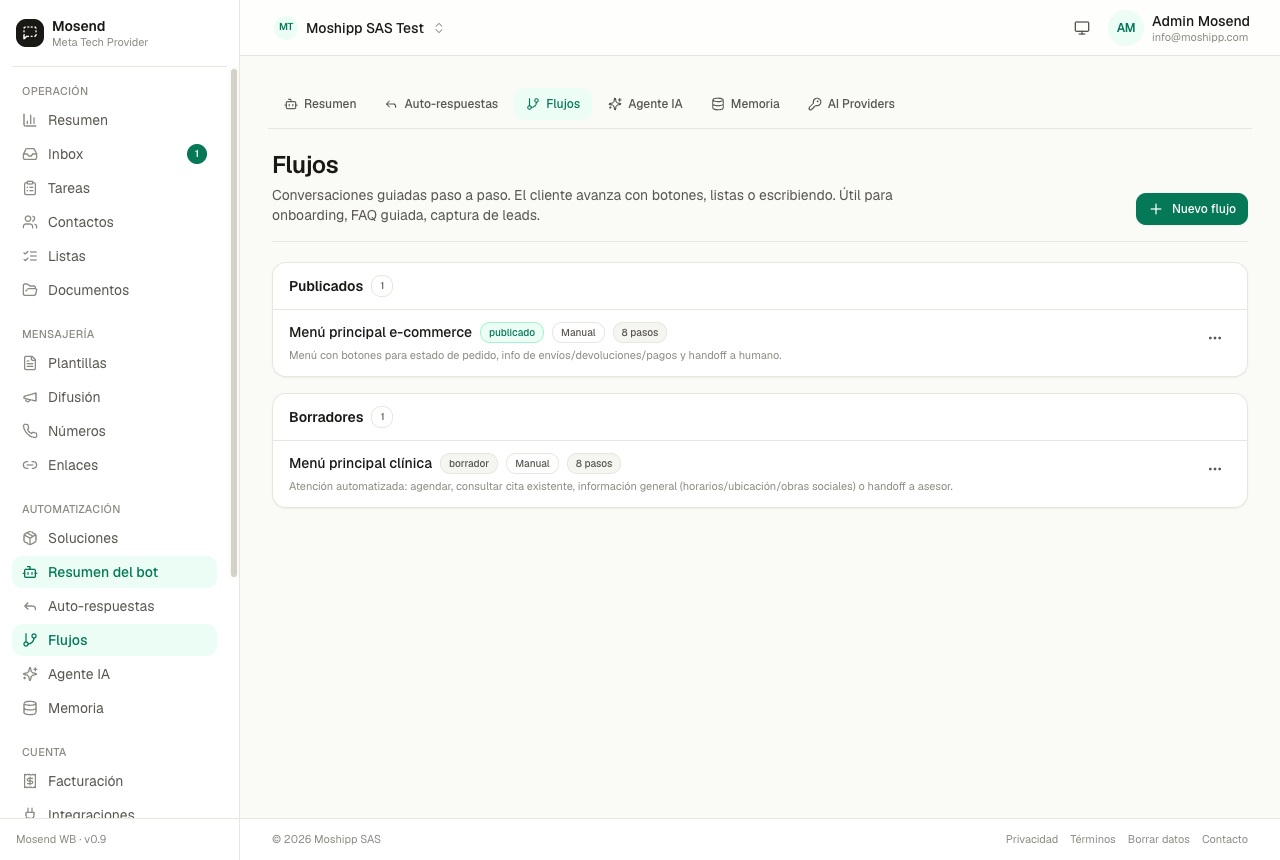
Crear un flujo
Sección titulada «Crear un flujo»Pulsa Nuevo flujo. La creación tiene tres partes:
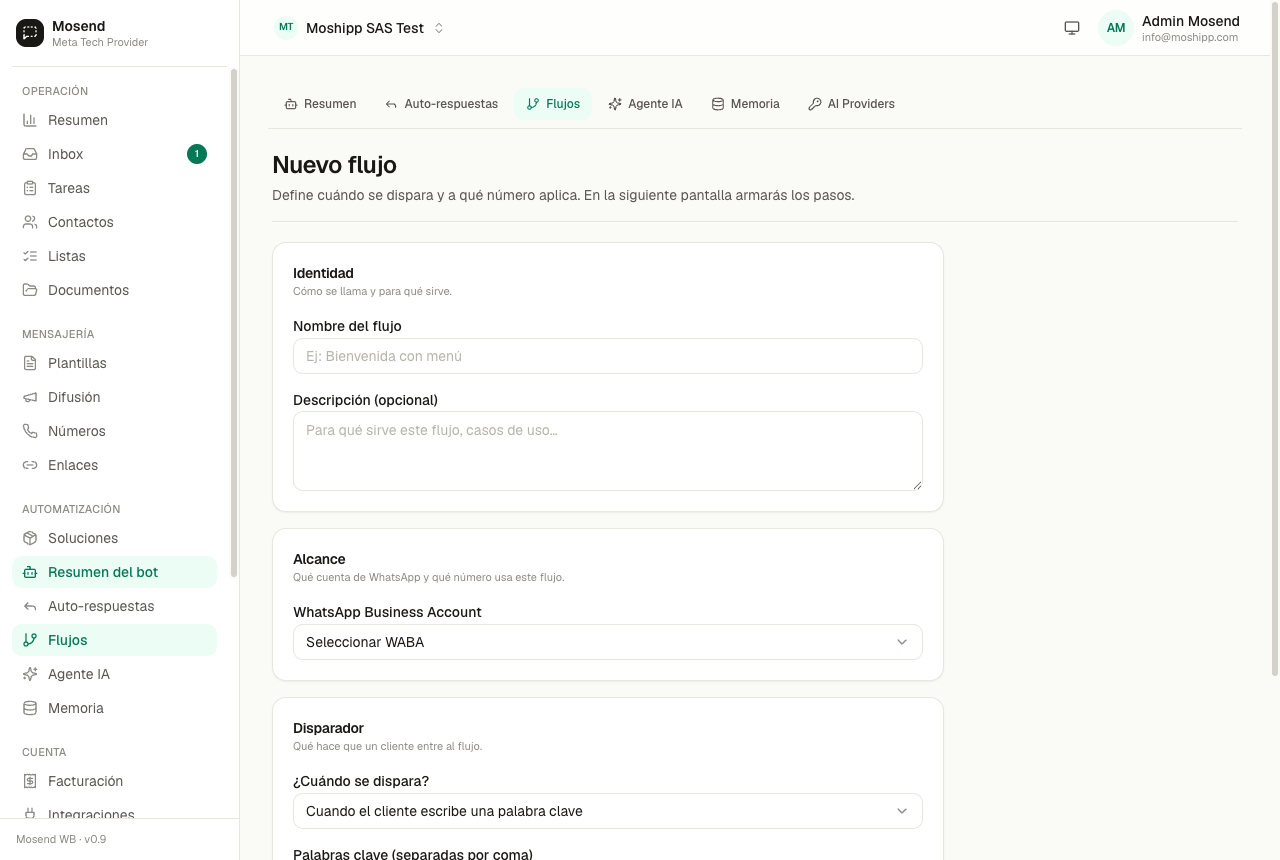
- Identidad — nombre del flujo y una descripción opcional (solo las ve tu equipo).
- Alcance — en qué cuenta de WhatsApp corre y si aplica a todos los números o a uno específico.
- Disparador — cómo arranca:
- Palabra clave: el cliente escribe una de tus palabras (por ejemplo “menú”, “pedido”). La coincidencia es por “contiene” y no distingue mayúsculas.
- Solo manual: lo inicia un agente o lo llama otra automatización.
- Por auto-respuesta: una auto-respuesta con acción “Iniciar un flujo” lo dispara.
Después agregas los pasos. El flujo queda en borrador mientras lo armas; cuando esté listo, pulsa Publicar para que empiece a funcionar. Puedes despublicarlo, duplicarlo o eliminarlo desde la lista.
Tipos de paso
Sección titulada «Tipos de paso»Cada paso hace una cosa y dice cuál es el siguiente paso (o si el flujo termina ahí):
| Paso | Qué hace |
|---|---|
| Enviar texto | Manda un mensaje. Puede incluir variables, por ejemplo {{contact.profileName}} para el nombre del cliente. |
| Enviar botones | Mensaje con hasta 3 botones. Cada botón lleva a un paso distinto. Define también qué pasa si el cliente escribe en vez de tocar. |
| Enviar lista | Menú desplegable con secciones y hasta 10 opciones en total. Ideal cuando 3 botones no alcanzan. |
| Enviar plantilla | Manda una plantilla aprobada. |
| Esperar respuesta | Pausa hasta que el cliente conteste y guarda lo que escribió en una variable (por ejemplo, su correo). Puedes validar el formato (correo, teléfono, número, opciones) y definir qué pasa si no responde a tiempo. |
| Ramificar (if/else) | Toma caminos distintos según una condición: igual a, contiene, empieza con, mayor/menor que, vacío o no vacío. |
| Asignar variable | Guarda un valor para usarlo más adelante. |
| Pasar a humano | Termina el flujo y deja la conversación con tu equipo (con un mensaje opcional al cliente). |
| Finalizar | Cierra el flujo, con un mensaje de despedida opcional. |
Variables: personaliza y captura datos
Sección titulada «Variables: personaliza y captura datos»- En cualquier texto puedes usar
{{contact.profileName}}(nombre de WhatsApp del cliente) o{{variables.loquesea}}(lo que capturaste con “Esperar respuesta” o “Asignar variable”). - Ejemplo: el paso 1 pregunta el nombre y lo guarda en
nombre; el paso 2 dice “¡Gracias,{{variables.nombre}}! ¿En qué te ayudamos?”. - Lo capturado puede quedar guardado en la memoria del contacto para futuras conversaciones.
Ejemplo: menú de atención
Sección titulada «Ejemplo: menú de atención»- Enviar botones — “Hola 👋 ¿Qué necesitas?” con botones Ventas, Soporte y Hablar con alguien.
- Ventas → Enviar texto con el catálogo → Finalizar.
- Soporte → Esperar respuesta “Cuéntanos tu problema” (se guarda en una variable) → Pasar a humano.
- Hablar con alguien → Pasar a humano con el mensaje “Te conectamos con un asesor 🙋”.
Reglas de oro
Sección titulada «Reglas de oro»- Un flujo activo no se interrumpe: mientras el cliente esté dentro de un flujo, las auto-respuestas y la IA no se meten.
- Si el cliente escribe una de las palabras de pase a humano (“agente”, “humano”…), siempre puede salir del flujo y pedir una persona.
- Prueba tu flujo escribiéndole al número desde tu propio WhatsApp antes de publicarlo para clientes.