

Contactos y listas
En Contactos vive tu base de clientes. Cada persona que te escribe se crea sola; también puedes agregarlas a mano o importarlas.
La página tiene dos pestañas en la parte superior: Contactos (tu base completa) y Listas (los grupos que armas para tus campañas). Antes “Listas” era un ítem suelto del menú; ahora vive dentro de Contactos, junto a tu base de clientes.
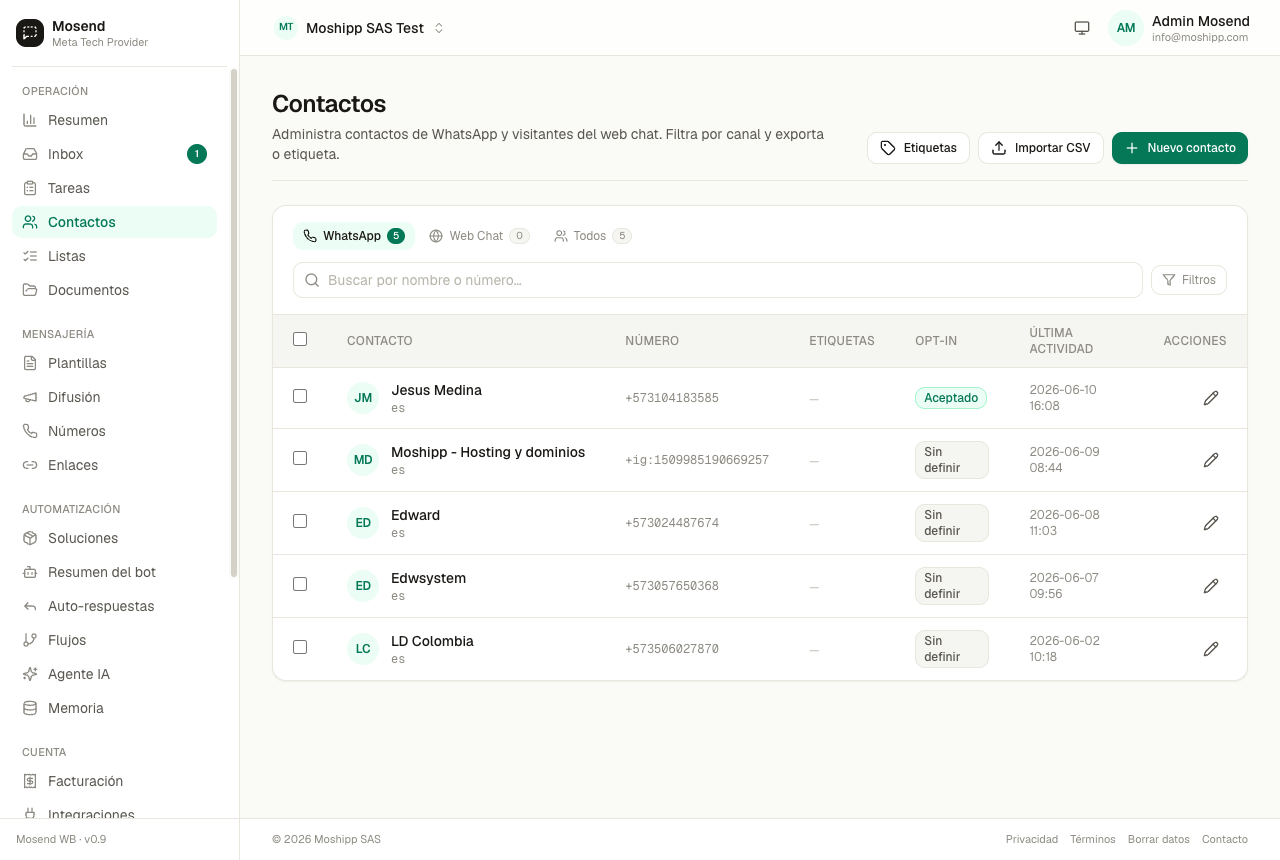
Buscar y filtrar
Sección titulada «Buscar y filtrar»- Pestañas por canal: WhatsApp, Web Chat o Todos.
- Búsqueda por nombre o número (en Web Chat también por correo).
- Botón Filtros: estado de suscripción (Aceptado / Rechazado / Sin definir), actividad (sin actividad hace más de 30/60/90 días), con o sin conversaciones, país y etiqueta. Los filtros activos se ven como chips que puedes quitar con una X.
- La lista pagina de a 70 contactos (“Mostrando X–Y de Z”).
Agregar contactos
Sección titulada «Agregar contactos»- Uno a uno: botón de nuevo contacto. El número va en formato internacional sin el ”+” (por ejemplo
573001112233), con nombre e idioma opcionales. - Automático: quien te escriba queda registrado con su nombre de WhatsApp.
Importar desde Excel/CSV
Sección titulada «Importar desde Excel/CSV»- Exporta tu archivo a CSV (máximo 10 MB). La única columna obligatoria es
phone; opcionales:name,language,opt_in(true/false). Cualquier otra columna (empresa, vendedor…) se guarda como dato personalizado del contacto. - En el diálogo de importación eliges el país por defecto (para completar números sin indicativo) y el estado de suscripción por defecto.
- Al terminar verás “X creados, Y actualizados” — los duplicados se actualizan, no se repiten. Si hubo filas con error, puedes descargar un CSV de errores con el motivo de cada una.
Hay una plantilla descargable de ejemplo en el mismo diálogo.
Acciones masivas
Sección titulada «Acciones masivas»Marca varios contactos con las casillas y aparece la barra de acciones:
- Agregar o quitar etiqueta a todos los seleccionados.
- Cambiar el estado de suscripción (aceptado / rechazado / sin definir).
- Exportar CSV de la selección.
- Eliminar (con confirmación: se borran los contactos y sus etiquetas; las conversaciones quedan en la bandeja).
Etiquetas
Sección titulada «Etiquetas»Crea etiquetas con nombre (40 caracteres) y color para clasificar (VIP, urgente, mayorista…). Se usan en contactos, conversaciones, filtros y para armar listas. Al eliminar una etiqueta, se quita de todos lados pero las conversaciones quedan intactas.
Estado de suscripción (opt-in)
Sección titulada «Estado de suscripción (opt-in)»Cada contacto está Aceptado, Rechazado o Sin definir. Quien escriba la palabra de baja (por defecto “stop”) pasa a Rechazado automáticamente y no recibe campañas — ver baja automática. Puedes cambiarlo a mano (individual o masivo) si el cliente te da permiso de nuevo.
Las listas agrupan contactos para las difusiones. Las encuentras en la pestaña Listas, en la parte superior de la misma página de Contactos.
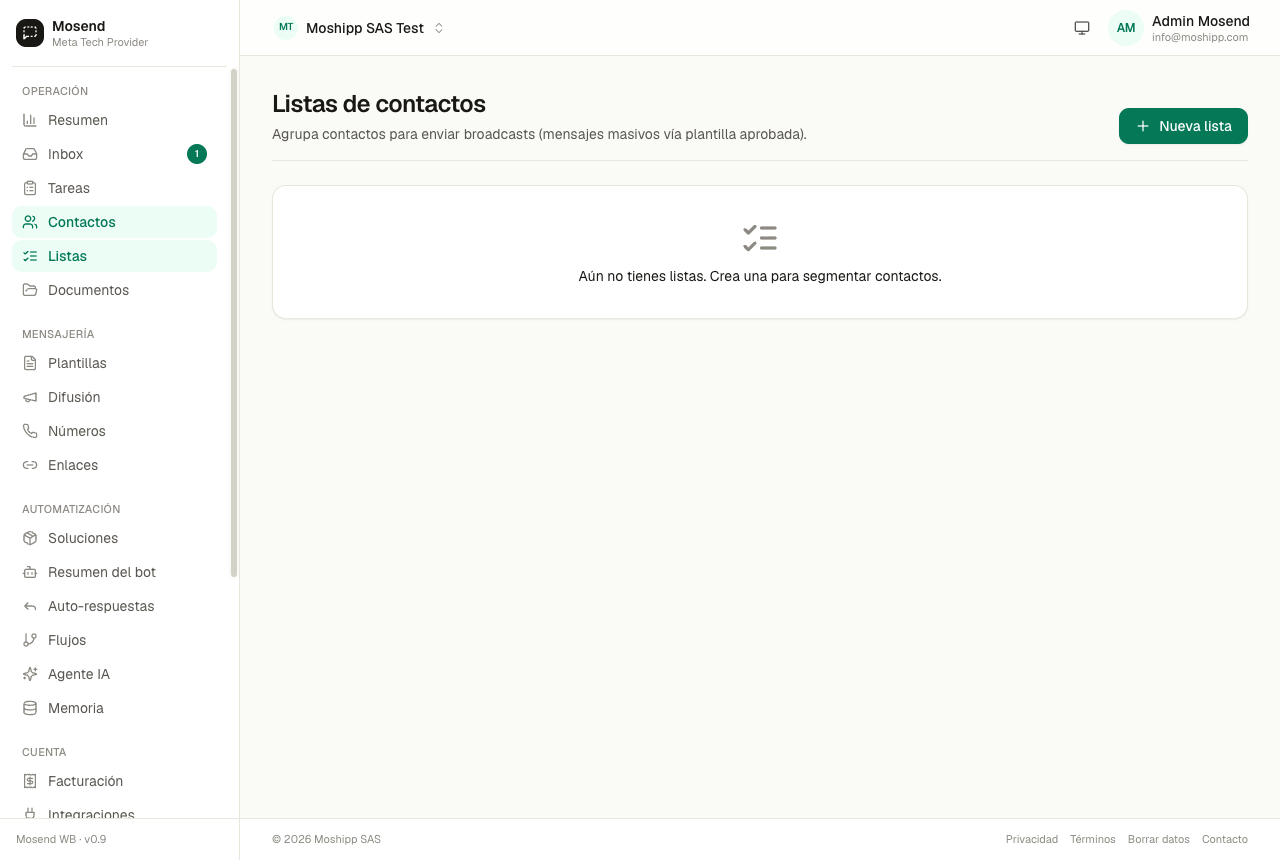
- Crea la lista con nombre, descripción y color (por ejemplo “Clientes VIP”).
- Agrega miembros de dos formas:
- Buscar contacto: busca y marca varios a la vez.
- Por etiqueta: marca una o más etiquetas y Mosend te dice “N contactos coinciden” — los agrega todos de un golpe (los que ya estaban se omiten).
- Desde el detalle puedes quitar miembros, y desde la tarjeta editar o archivar la lista (las archivadas se pueden restaurar).