

Plantillas de mensaje
Las plantillas son mensajes que WhatsApp (Meta) revisa y aprueba. Las necesitas para iniciar una conversación o escribir fuera de la ventana de 24 horas, y son la base de las difusiones.
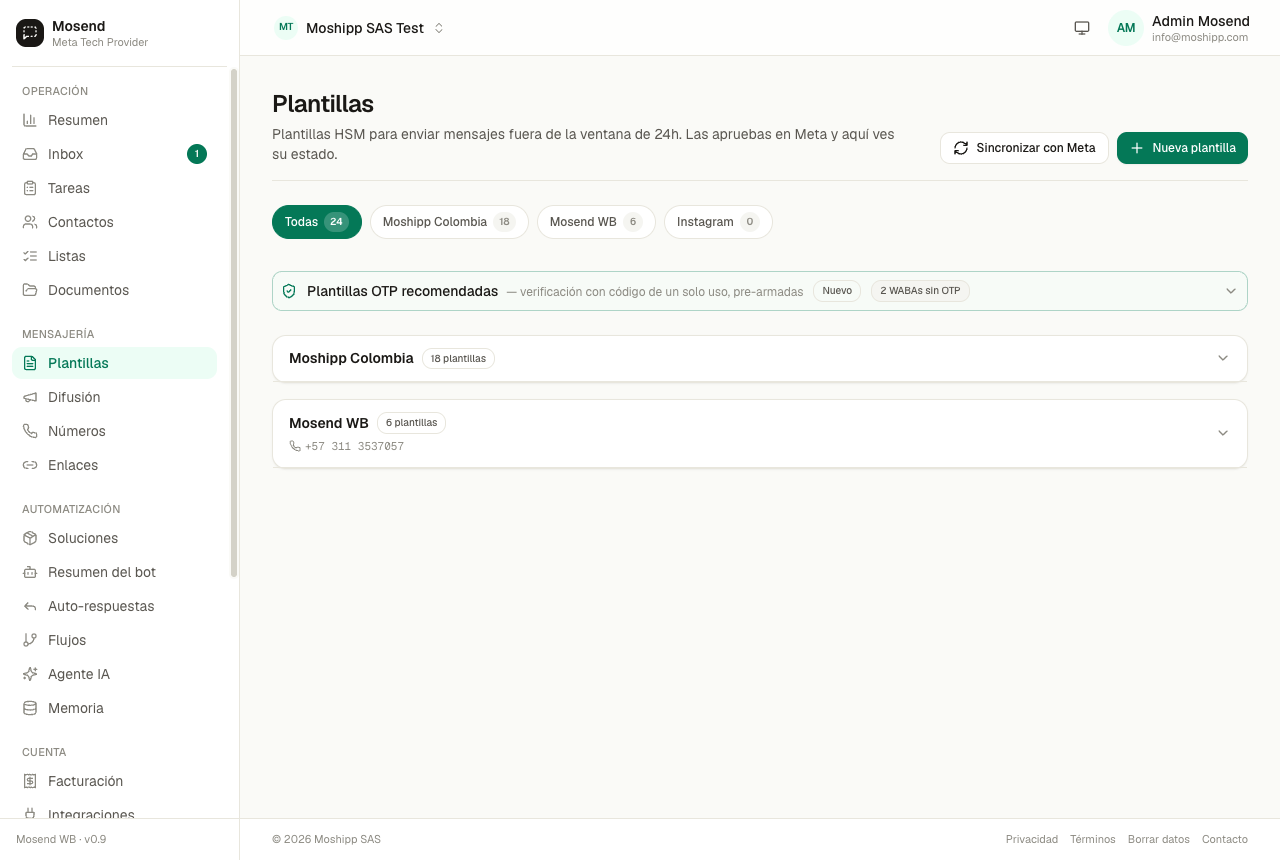
La lista
Sección titulada «La lista»Cada plantilla muestra su categoría y su estado en Meta:
| Estado | Qué significa |
|---|---|
| 🟢 aprobada | Lista para usar. |
| 🟡 pendiente | Meta la está revisando (minutos u horas, a veces más). |
| 🔴 rechazada | Meta la rechazó — verás el motivo y puedes corregirla y reenviarla. |
| 🟡 pausada / ⚪ deshabilitada | Meta la frenó por baja calidad o reportes. |
El botón “Sincronizar con Meta” trae los cambios de estado más recientes.
Crear una plantilla
Sección titulada «Crear una plantilla»Pulsa “Nueva plantilla”: se abre el editor donde armas el mensaje y ves la vista previa en vivo.
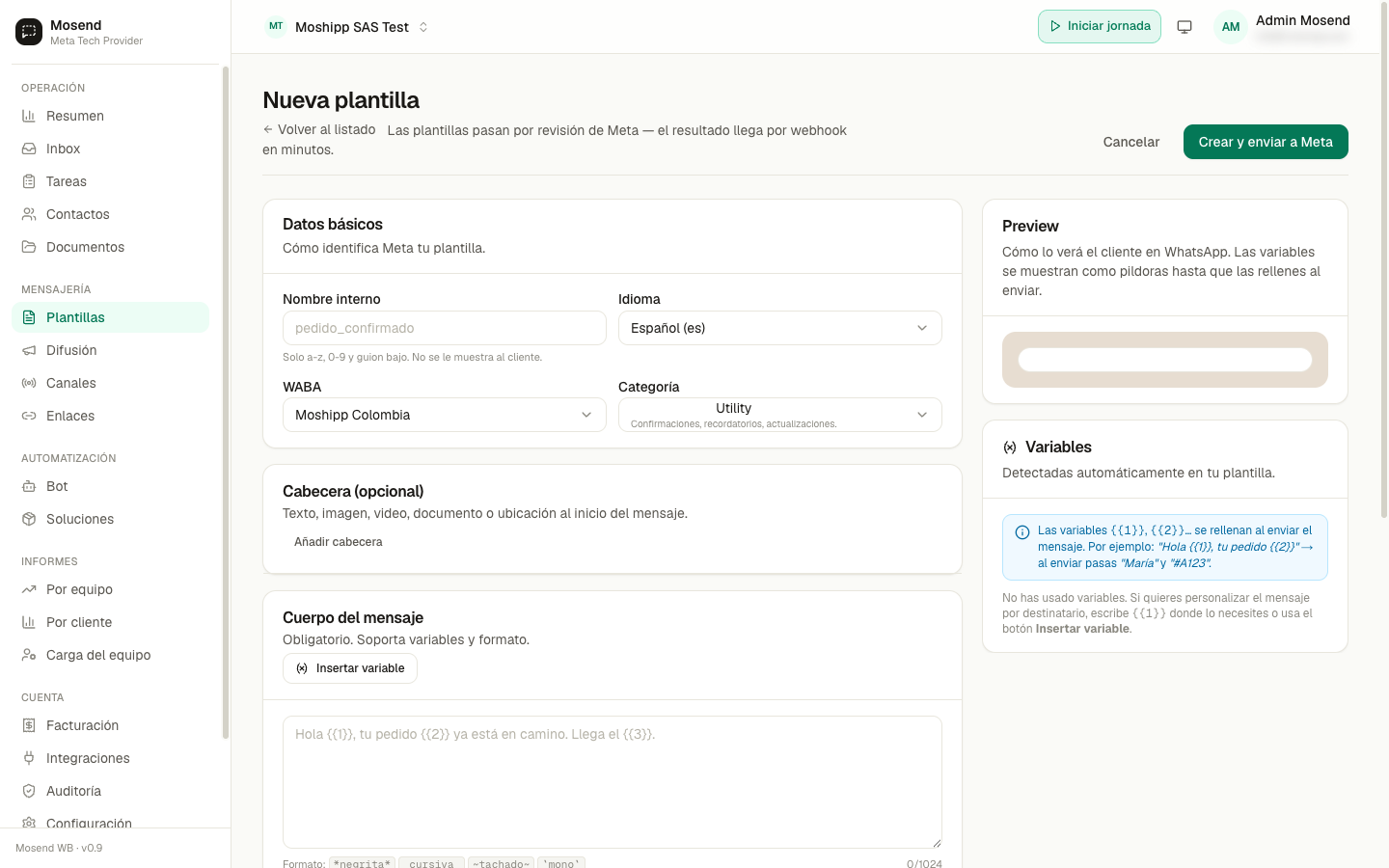
Completa:
- Nombre interno — solo minúsculas, números y guiones bajos (por ejemplo
confirmacion_pedido). - Idioma (español por defecto), WABA y categoría:
- Marketing — promociones y ofertas.
- Utility — confirmaciones, recordatorios, avisos de pedido (más fáciles de aprobar).
- Autenticación — códigos de verificación (OTP), con formato especial.
Las partes del mensaje
Sección titulada «Las partes del mensaje»- Cabecera (opcional): texto corto (60 caracteres), imagen (JPG/PNG, 5 MB), video (MP4, 16 MB), documento (PDF, 16 MB) o ubicación.
- Cuerpo (obligatorio, hasta 1.024 caracteres): el mensaje principal. Usa variables
{{1}},{{2}}… que se reemplazan al enviar (nombre, número de pedido, fecha) y formato*negrita*_cursiva_. - Pie (opcional, 60 caracteres): una línea final pequeña.
- Oferta por tiempo limitado (LTO): texto destacado con contador regresivo opcional, para promociones con vencimiento.
Botones (hasta 10)
Sección titulada «Botones (hasta 10)»| Tipo | Para qué |
|---|---|
| Respuesta rápida | El cliente responde con un toque (“Sí” / “No” / “Más info”). |
| Abrir URL | Abre un enlace. Puede ser dinámico: https://tienda.com/orden/{{1}} y el {{1}} lo defines al enviar. |
| Llamar | Marca tu número con un toque. |
| Copiar código | Copia un cupón o código OTP con un toque. |
| Flow | Abre un formulario o encuesta de WhatsApp (avanzado, requiere crearlo en Meta). |
| Catálogo | Abre tu catálogo de productos (requiere catálogo en Meta). |
El texto de cada botón tiene máximo 25 caracteres.
Modo carrusel
Sección titulada «Modo carrusel»Además del modo simple, puedes crear un carrusel: un mensaje principal + hasta 10 tarjetas, cada una con imagen o video, texto (160 caracteres) y hasta 2 botones. Ideal para mostrar varios productos en un solo mensaje.
Plantillas OTP en un clic
Sección titulada «Plantillas OTP en un clic»Si tu cuenta aún no tiene plantillas de autenticación, Mosend te muestra el banner “Plantillas OTP recomendadas”: eliges una sugerida, la previsualizas, la ajustas si quieres y la envías a Meta lista para aprobar. Es el camino rápido para enviar códigos de verificación.
Editar una plantilla
Sección titulada «Editar una plantilla»- Solo se pueden editar plantillas aprobadas o rechazadas (las pendientes hay que esperar a que Meta responda).
- Al guardar cambios, la plantilla vuelve a revisión (“pendiente”) hasta que Meta la apruebe de nuevo.
- Meta limita la frecuencia: si editaste hace muy poco, te pedirá esperar (hasta 24 horas).
- En una rechazada verás el motivo del rechazo para saber qué corregir. El nombre y el idioma no se cambian: para eso, crea una nueva.
Enviarla
Sección titulada «Enviarla»- Desde la bandeja: botón Plantillas del cuadro de escritura → eliges la plantilla → completas las variables (incluidas las de botones URL dinámicos o código a copiar) → ves la vista previa → enviar.
- En una conversación nueva: al iniciar chat con un contacto que no te ha escrito, Mosend te pide directamente plantilla + variables.
- En difusiones: la misma plantilla, enviada a una lista completa. Ver difusiones.