
Integraciones
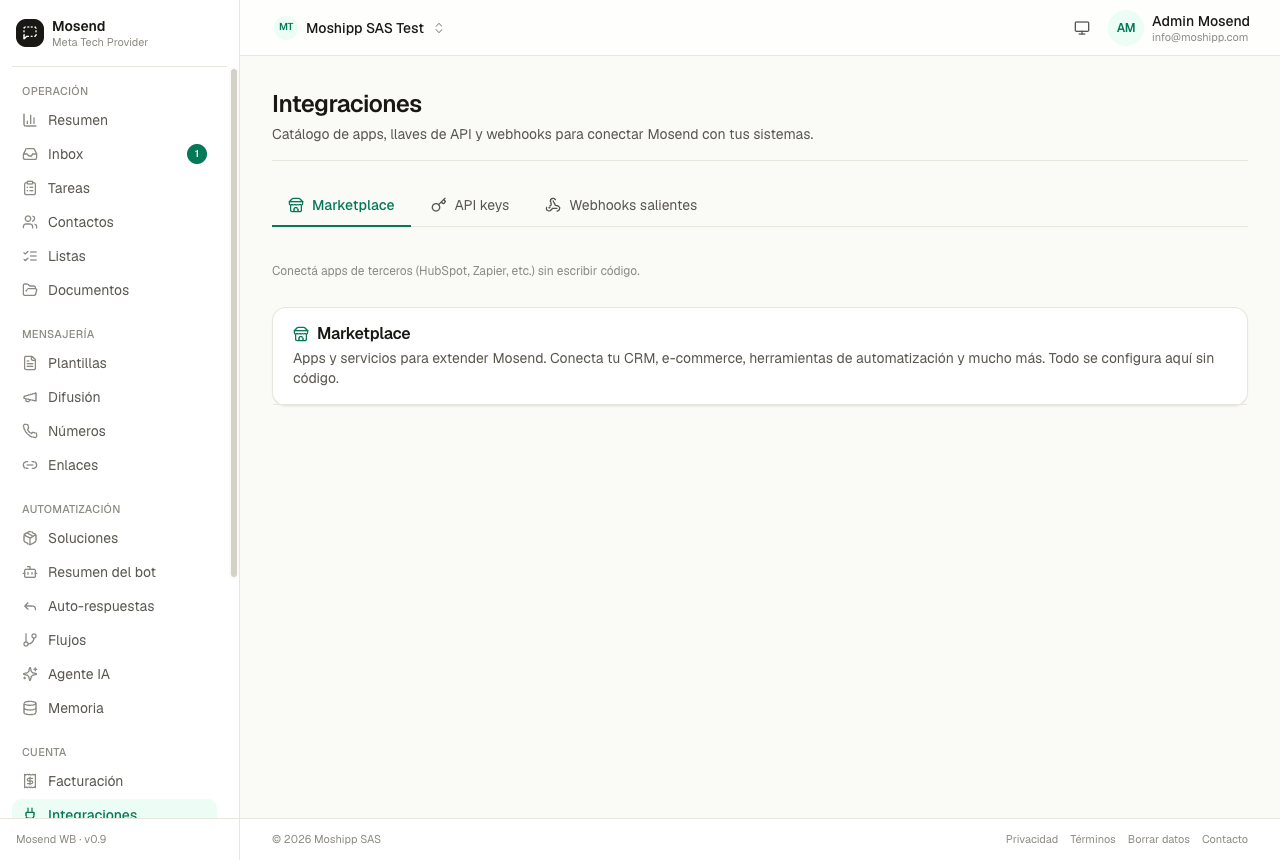
En Integraciones conectas Mosend con el resto de tus herramientas.
Marketplace
Sección titulada «Marketplace»Aplicaciones listas para conectar (CRM, comercio electrónico, automatización) sin escribir código: eliges la app, autorizas y listo.
Aplicaciones conectadas
Sección titulada «Aplicaciones conectadas»Las aplicaciones de terceros a las que le diste acceso a tu organización, y qué permisos concedió cada una. Desde aquí puedes quitarle el acceso a cualquiera: surte efecto al instante, sin esperar a que caduque nada.
Es la contraparte del Marketplace: allí autorizas, aquí revisas y revocas.
Para tu equipo técnico
Sección titulada «Para tu equipo técnico»Si tienes desarrolladores, Mosend ofrece:
- API keys (llaves de API) para que tus sistemas envíen y consulten mensajes. Cada llave puede llevar fecha de caducidad y la lista te dice cuándo se usó por última vez, que es la forma práctica de encontrar las que ya nadie usa y darlas de baja. Más abajo, cómo se eligen sus permisos.
- Webhooks salientes: avisos automáticos a tu sistema, o a un canal de Teams, cuando pasa algo. Ver más abajo.
- Conectores para sistemas de facturación y soporte, y Tiendas para conectar tu comercio electrónico — ver WooCommerce. El plugin de WordPress se descarga desde mosend.co/descargas/mosend-woocommerce.zip. Si tu tienda está en Nuvlyx, la conexión se hace desde Nuvlyx: ver Conectar con Nuvlyx.
Permisos de una API key
Sección titulada «Permisos de una API key»Al crear una API key eliges qué puede hacer (sus permisos) y, si quieres, a qué números se limita.
- Una API key sin permisos elegidos tiene acceso total, y esa solo la puede crear el dueño de la organización.
- Cualquier otra persona tiene que elegir los permisos de la llave, y solo puede darle permisos que ella misma tiene.
- Una API key no puede crear ni administrar otras API keys: eso se hace siempre desde el panel.
Webhooks salientes
Sección titulada «Webhooks salientes»Al crear un webhook eliges a qué eventos suscribirte. La lista está agrupada por tema:
| Grupo | Ejemplos |
|---|---|
| Mensajes | Mensaje nuevo, estado de un mensaje. |
| Conversaciones | Piden asesor humano, conversación sin responder, conversación cerrada, cambio de asignación. |
| Equipo | Cambio de estado de jornada de un agente. |
| Canales y plantillas | Canal desconectado o reconectado, estado de una plantilla, calidad del número, límite diario de mensajes, alerta de Meta sobre la cuenta. |
| Agenda de citas | Cita agendada, reprogramada, cancelada, recordada, atendida o el cliente no asistió. |
| Ventas de licencias | Venta pagada, venta de licencia completada, venta reembolsada, producto entregado o reembolsado (en pedidos de varios), llave reemplazada, saldo a favor del cliente. |
| CRM | Cliente nuevo o actualizado, oportunidad nueva, movida, ganada o perdida, tarea creada o completada, nota nueva. |
| Cuenta y facturación | Prueba por vencer o vencida, factura emitida, pagada, vencida, rechazada o reembolsada, cuenta suspendida o reactivada, umbral de consumo. |
Todos los eventos llegan con la misma estructura: qué evento es, de qué organización, cuándo pasó y el contenido. Cada envío va firmado con el secreto del webhook, para que tu sistema compruebe que viene de Mosend. Para ver ese secreto en el panel necesitas el permiso de escribir webhooks (webhooks:write); con solo permiso de lectura ves los webhooks, pero no su secreto.
Formato del mensaje
Sección titulada «Formato del mensaje»En Formato del mensaje eliges cómo llega cada evento:
- JSON completo — el formato de siempre, para tu propio sistema.
- JSON simple — el mismo evento, más fácil de leer: sin campos repetidos y, en las ventas, cada producto con sus licencias juntas (la llave y el dato de activación). Usa la misma firma y las mismas cabeceras. Es el recomendado para integraciones nuevas, y lo eliges al crear o editar el webhook.
- Microsoft Teams — una tarjeta para un canal de Teams. Si la dirección es de Teams, Mosend lo detecta solo al crearlo.
Eventos de ventas
Sección titulada «Eventos de ventas»- Venta pagada — llega con cada pago, sea cual sea el medio, y aunque la licencia ya se hubiera entregado (por ejemplo, un fiado que se salda). Trae el producto con su SKU, los datos del cliente (nombre, correo y teléfono), cómo se confirmó el pago y, si aplica, el cobro agrupado. Si el producto pide un dato por licencia (el correo de activación, por ejemplo), llega con los que haya y vuelve a llegar cuando se completan.
- Venta de licencia completada — cuando la venta queda entregada, con el producto, el monto, el cliente y por dónde entró el dinero.
- Venta reembolsada — al pulsar Reembolsar en una venta: trae la venta, la fecha, el motivo y las llaves que quedaron revocadas, para que las desactives en tu sistema.
- Producto entregado / Producto reembolsado (pedido de varios) — cuando se entrega o se reembolsa un solo producto de un pedido de varios y el resto sigue.
Si marcas un evento de ventas o de llaves aparece la casilla Incluir las llaves de licencia. Desmárcala si el webhook va a un sistema de un tercero: recibe el producto, el SKU y el cliente, pero no las llaves.
Puedes limitar un webhook a algunos números: así solo recibe los mensajes y conversaciones de esos números. Si no marcas ninguno, recibe todo.
La documentación técnica completa está en developer.mosend.dev.