

Turnos de agentes y recordatorios de jornada
El grupo Equipo y jornada, dentro de Configuración, reúne Horarios de turnos y Asistencia del equipo. Aquí organizas el horario de trabajo de tu equipo: a qué hora entra cada agente, cuándo almuerza y cuándo termina. Con eso Mosend sabe quién está en turno y, si lo activas, le recuerda a cada quien sus horarios.
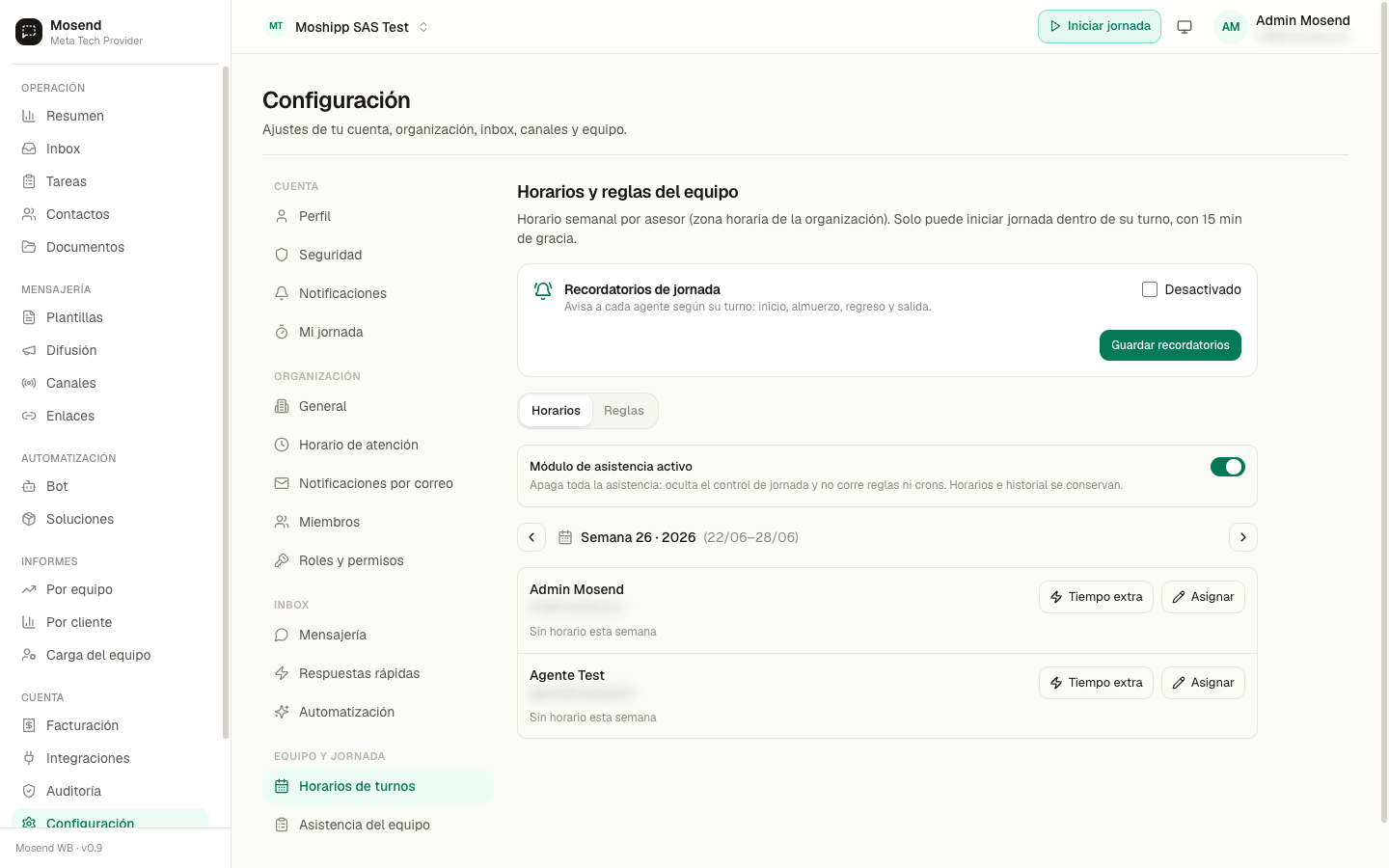
Horario de turno de cada agente
Sección titulada «Horario de turno de cada agente»Cada agente tiene un horario semanal propio, en la zona horaria de tu organización. Arriba eliges la semana con las flechas, y día por día (lunes a domingo) defines las franjas en las que trabaja y sus pausas.
- Puedes asignar una o varias franjas por día (por ejemplo, 09:00–13:00 y 14:00–18:00).
- Pausas programadas: con «+ pausa» agregas las pausas del día dentro del turno. Cada una es Almuerzo o Pausa, con su hora de inicio y fin, y puedes poner varias por día (por ejemplo, un almuerzo y una pausa a media tarde). Las pausas no se pagan: no cuentan en las horas trabajadas.
- Los días sin franjas se toman como días libres.
- Para no repetir, copia un día (turno y pausas) de lunes a viernes, y con «Copiar a las próximas … semanas» guardas el mismo horario en las semanas siguientes.
Un agente solo puede iniciar su jornada dentro de su turno, con 15 minutos de gracia.
Este horario le sirve a tu equipo para saber quién está en turno en cada momento, es la base de los recordatorios que ves abajo y, si así lo eliges, lo que usa el bot para saber si hay un asesor disponible.
Quién está disponible para atender
Sección titulada «Quién está disponible para atender»Cuando el bot tiene que pasar a un cliente con una persona, primero revisa si de verdad hay alguien. Con qué lo decide se elige en Configuración → Organización → Horario de atención, en la tarjeta «¿Cuándo hay un asesor disponible?»:
| Opción | Cuándo hay un asesor |
|---|---|
| Automático (por defecto) | Si tu equipo inicia jornada (alguien la inició en las últimas dos semanas), se usa la jornada; si no, los turnos asignados; si no, el horario de atención. |
| Jornada en curso | Solo si alguien inició su jornada y no está en pausa. Es lo más fiel a quién está de verdad. |
| Turnos asignados | Mientras el turno de alguien cubra ese momento, aunque no haya iniciado jornada. |
| Horario de atención | Siempre que sea horario de atención, sin mirar quién está. |
Con la jornada, solo cuentan los asesores que pueden atender el número por el que escribió el cliente.
Si no tienes jornadas, ni turnos, ni horario de atención, Mosend no tiene con qué saber cuándo no hay nadie y da por hecho que siempre hay alguien.
Un asesor cuyo turno termina en menos de 10 minutos ya no cuenta para recibir conversaciones nuevas: quedarían colgadas cuando se vaya.
Si no hay nadie
Sección titulada «Si no hay nadie»- El bot no le promete «en breve» al cliente. Deja una tarea al equipo con el resumen de lo que necesita y le dice cuándo le escriben, con la hora del primer turno que empieza. El bot sigue ayudándolo mientras tanto. Cómo se configura ese mensaje está en Orquestación.
- Ventas de noche: si un cliente paga fuera de horario algo que entrega una persona, el aviso de pago le dice cuándo se entrega (por ejemplo, «mañana a las 8:00 a. m.») en vez de «en unos minutos», y el asistente sigue respondiéndole. A la hora de apertura —o antes, si alguien se conecta—, esas conversaciones pasan solas a «Esperando asesor» en la bandeja. Lo mismo con un comprobante que quedó en revisión.
Recordatorios de jornada
Sección titulada «Recordatorios de jornada»En la misma sección encuentras la tarjeta Recordatorios de jornada. Cuando la activas, Mosend le avisa a cada agente, según su propio horario, los momentos clave del día. Así nadie olvida entrar a tiempo, salir a almorzar o cerrar su jornada.
Los cuatro momentos
Sección titulada «Los cuatro momentos»Puedes activar o desactivar cada uno por separado:
- Inicio de turno: avisa que va a empezar su jornada. Puedes pedir que el aviso llegue con anticipación (de 0 a 120 minutos antes).
- Hora de almuerzo: avisa cuando llega el momento de almorzar.
- Regreso de almuerzo: avisa que se acaba el descanso y debe retomar.
- Fin de jornada (salida): avisa que va a terminar su turno. También puedes pedir que llegue con anticipación (de 0 a 120 minutos antes).
Por dónde llega el aviso
Sección titulada «Por dónde llega el aviso»Eliges uno o varios canales para los recordatorios:
- Notificación del navegador: el aviso emergente del navegador (requiere que el agente haya permitido las notificaciones).
- Aviso dentro del panel: la campana y el mensaje emergente dentro de Mosend.
- Correo al agente: un correo al buzón del agente.
Asistencia del equipo
Sección titulada «Asistencia del equipo»En Equipo y jornada → Asistencia del equipo ves, en un solo lugar, quién está en turno ahora mismo, quién ya marcó su entrada, quién está en almuerzo y quién terminó su jornada. Es la vista que usan los líderes para saber con cuánta gente cuentan en cada momento del día.
Cómo activar los recordatorios
Sección titulada «Cómo activar los recordatorios»- Entra en Configuración → Equipo y jornada → Horarios de turnos.
- Asegúrate de que cada agente tenga su horario de turno definido (sin horario, no hay a qué recordar).
- En la tarjeta Recordatorios de jornada, actívala.
- Elige los momentos que quieres recordar (inicio, almuerzo, regreso, salida).
- Para inicio y salida, ajusta los minutos de anticipación (0 a 120).
- Marca los canales de aviso (navegador, panel o correo).
- Guarda los cambios.
Cómo se le cuenta la jornada a cada persona
Sección titulada «Cómo se le cuenta la jornada a cada persona»No todo el equipo trabaja igual, y el horario no significa lo mismo para todos. Cada miembro tiene una forma de trabajo:
Turno fijo. El horario asignado es un compromiso: si no marca entrada en su franja, cuenta como ausencia. Es lo normal para quien tiene un horario estable.
Por horas. El horario es solo una ventana de disponibilidad, no una obligación. Se cuenta lo que efectivamente trabajó, y no se le acumulan ausencias por no cubrir toda la franja.
Se cambia desde Asistencia del equipo, y al hacerlo el informe de esa persona se recalcula.
Festivos y novedades
Sección titulada «Festivos y novedades»Para que el informe no marque como ausencia un día que nadie debía trabajar.
Festivos. Puedes cargar el calendario oficial de tu país para un año completo de una vez, en lugar de escribirlos uno a uno. También puedes añadir los tuyos propios (un día de la empresa, un cierre por inventario).
Novedades. Vacaciones, incapacidades o permisos de una persona, con su rango de fechas. Esos días dejan de contarse como ausencia para ella.
Cuando un día es festivo y la persona tiene novedad, manda la novedad.
Informes por período
Sección titulada «Informes por período»Además del día a día, puedes mirar un rango completo con atajos: quincena, últimos 15 o 30 días, o el mes. Los cortes se calculan en la zona horaria de tu organización, así que la quincena empieza y termina cuando le corresponde a tu país, no en horario del servidor.
El informe muestra las horas trabajadas frente a las esperadas, el porcentaje de cumplimiento y las ausencias — con los festivos y las novedades ya descontados.
Celebraciones de jornada
Sección titulada «Celebraciones de jornada»Cuando alguien abre turno, sale a almorzar, vuelve o cierra el día, Mosend puede mostrarle una frase de ánimo con una pequeña celebración en pantalla.
- Se activa por momento: puedes querer celebrar la apertura y el cierre, pero no el almuerzo.
- Las frases se pueden reemplazar por las tuyas, para que suenen a tu equipo y no a plantilla.
- Solo aparece en la versión web, y respeta la preferencia de reducir movimiento de quien tenga esa opción activada en su sistema.