

Orquestación
Orquestación es la pestaña del bot donde decides cómo se atiende cada número: qué modo usa, qué agente lo toma, cuándo pasa la conversación a una persona y qué hace cuando el negocio está cerrado o el cliente deja de responder. Se configura por número en Bot → Orquestación.
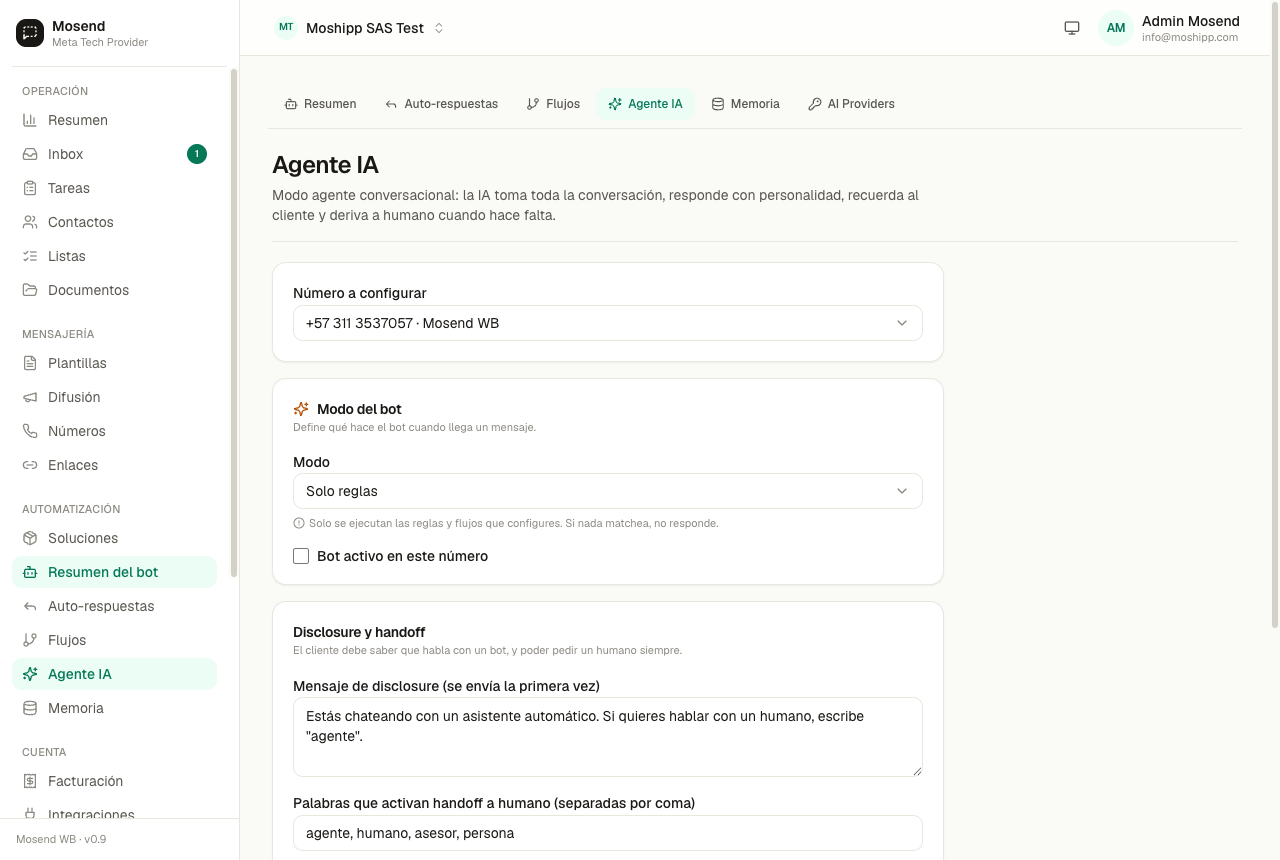
1. Elige el modo del bot
Sección titulada «1. Elige el modo del bot»El modo define cuánto delegas en la inteligencia artificial (ver Cómo funciona el bot):
- Apagado — el bot no responde en ese número.
- Solo reglas — solo tus auto-respuestas y flujos. Si un flujo termina con «Pasar a la IA», la IA sigue igual la conversación.
- Reglas + IA de respaldo — tus reglas primero; la IA responde lo que ellas no cubren. Recomendado para empezar.
- Agente IA — la IA atiende toda la conversación.
No olvides marcar «Bot activo en este número».
2. Tiempos de espera y frenos
Sección titulada «2. Tiempos de espera y frenos»En «Tiempos de espera y frenos…» ajustas el ritmo del bot:
- Ritmo al escribir: cómo se siente el bot al responder. Ver abajo.
- Esperar antes de responder: unos segundos de margen para que, si el cliente manda varios mensajes seguidos, el bot los lea todos y responda una sola vez.
- Máximo de respuestas seguidas: cuántas veces puede responder el bot sin que el cliente escriba en medio. Evita que se quede hablando solo. Al superarlo, la conversación pasa a una persona.
- Espera tras terminar un flujo: cuánto tiempo deja pasar el bot después de que termina un flujo antes de volver a intervenir.
Ritmo al escribir
Sección titulada «Ritmo al escribir»Un bot se delata menos por lo que dice que por cómo lo entrega: manda un párrafo largo de un tirón, siempre a la misma velocidad. Una persona escribe corto, en dos o tres mensajes, y tarda distinto cada vez.
Tienes tres opciones:
| Ritmo | Cómo se siente |
|---|---|
| Instantáneo | Responde apenas tiene la respuesta lista, todo en un mensaje. Es el comportamiento de siempre y el que viene de fábrica. |
| Natural | Parte las respuestas largas en mensajes cortos y espera entre uno y otro lo que tardaría alguien tecleándolos, con el «escribiendo…» mientras tanto. |
| Pausado | Lo mismo, con más calma. Útil si tu negocio no quiere dar sensación de automatismo. |
Dos cosas que conviene saber:
- No lo hace más lento. El tiempo que ya tardó la IA se descuenta: si el modelo se tomó nueve segundos, el bot no espera otros ocho encima. Lo que hace es repartir ese tiempo, no sumarlo.
- Nunca se aplica a lo urgente. Los códigos de verificación, el traspaso a un asesor, las entregas y las difusiones salen siempre de inmediato.
El ritmo se elige aquí, por número, y lo usan todos los agentes que atienden ese número.
3. Modelo que elige al agente
Sección titulada «3. Modelo que elige al agente»Cuando tienes varios agentes y ninguna etiqueta decide quién atiende, un modelo de IA lee el primer mensaje y elige al más adecuado. Aquí eliges qué modelo hace esa elección. Es una tarea corta, así que un modelo económico funciona bien. Ten en cuenta que ese proveedor también cuenta para saber si el bot revisa tu saldo en Mosend (ver Claves de IA y proveedores).
4. Presentación y paso a una persona
Sección titulada «4. Presentación y paso a una persona»La tarjeta «Presentación y paso a una persona» reúne lo que el cliente ve cuando el bot se presenta o se aparta:
- Mensaje de presentación: la primera vez, el bot le aclara al cliente que es un asistente automático y cómo pedir una persona.
- Palabras con las que el cliente pide una persona: por defecto «agente, humano, asesor». La conversación pasa a tu equipo en cualquier modo cuando el cliente escribe una de ellas sola o en un mensaje corto («asesor», «un agente por favor»), o cuando la pide («quiero hablar con un asesor», «pásame a una persona»). Si solo la menciona en una pregunta («¿el agente de WhatsApp tiene CRM?»), la responde el bot. Una clave de varias palabras («hablar con alguien») cuenta en cualquier parte del mensaje.
- Mensaje al pasar a una persona: lo que recibe el cliente al quedar en manos del equipo (por ejemplo, «Te conectamos con un asesor, en breve te respondemos»).
Fuera de horario, dejar una tarea al equipo
Sección titulada «Fuera de horario, dejar una tarea al equipo»Este bloque viene activado por defecto y resuelve una situación frecuente: el cliente pide hablar con alguien, pero no hay nadie para tomar la conversación. Antes de prometer «en breve te respondemos», el bot revisa si hay un asesor disponible: según lo que elijas en Configuración → Organización → Horario de atención, lo decide con la jornada en curso, los turnos asignados o el horario de atención (por defecto, automático). Está explicado en Quién está disponible para atender.
Qué pasa cuando no hay nadie:
- El bot crea una tarea de equipo llamada «Pide asesor fuera de horario · Nombre del cliente», con un resumen hecho por la IA: qué necesita, qué datos dio, qué se le respondió y qué queda pendiente. Arriba lleva el motivo, el agente que lo atendía y el canal.
- La tarea vence a la hora de apertura más los minutos de margen que definas.
- El cliente recibe un mensaje con la hora en que lo atienden —la del primer turno que empieza— en vez de «en breve», y el bot sigue ayudándolo en lo que pueda.
- Si el cliente insiste, la tarea se anota con el nuevo pedido; no se le repite el mensaje.
- La tarea se completa sola cuando un asesor responde en esa conversación. Los recordatorios al equipo llegan a la hora en que vence, no de madrugada.
Lo que configuras:
- Mensaje al cliente: puedes usar
{situacion}, que dice por qué no hay nadie («Ya cerramos por hoy», «Ahora el equipo está en una pausa», «Todavía no empezamos a atender»), y{apertura}, que dice desde cuándo atienden («a partir de mañana a las 8:00 a. m.», «hoy a partir de las 3:00 p. m.»). Si el asesor está en su almuerzo o pausa programada, la atención sigue ese mismo día al terminarla. - Minutos después de abrir en que vence la tarea, para que el equipo tenga tiempo de arrancar.
Si un cliente paga fuera de horario algo que entrega una persona, el aviso de pago le dice cuándo se entrega (por ejemplo, «mañana a las 8:00 a. m.») en vez de «en unos minutos», y el asistente sigue atendiéndolo. A la hora de apertura, o antes si alguien se conecta, la conversación pasa sola a «Esperando asesor».
Las tareas que deja el bot se ven en Tareas con la marca «Creada por el bot».
5. Cuando el cliente se queda callado
Sección titulada «5. Cuando el cliente se queda callado»Esta tarjeta aparece solo en los modos con IA (Reglas + IA de respaldo y Agente IA). Sirve para que una conversación no quede abierta para siempre porque el cliente dejó de responder después de un mensaje del bot.
- Activar el seguimiento: enciende o apaga todo el bloque.
- Retomar tras N minutos (por defecto 15): si el cliente no responde en ese tiempo, el bot retoma la conversación.
- Cerrar tras otros M minutos (por defecto 60): si el silencio continúa, el bot cierra la conversación.
- Quién redacta el mensaje de retoma: puede ser la IA con el contexto de lo que hablaban (y puede optar por callar si no quedó nada pendiente) o un texto fijo que tú escribes.
- Despedida al cerrar: el mensaje final. Si lo dejas vacío, cierra sin despedirse.
Reglas de prudencia que el bot aplica solas:
- Nunca hace seguimiento si hay una persona asignada, si hay un pase a asesor pendiente, si un flujo está esperando una respuesta o si el contacto pidió no recibir mensajes.
- Lo hace una sola vez por conversación: si el cliente vuelve a callar después del retoma, no insiste.
6. Conéctalo con tu información
Sección titulada «6. Conéctalo con tu información»La personalidad, las instrucciones y los documentos que consulta el bot viven en cada agente; el material del negocio se carga en la Memoria. Aquí solo se coordina quién atiende y cuándo.