

Tareas del equipo
Las Tareas te ayudan a no olvidar pendientes: llamar a un cliente, enviar una cotización, hacer seguimiento mañana. Pueden ser tuyas, de un compañero o del equipo (sin dueño todavía), y el bot también deja las suyas.
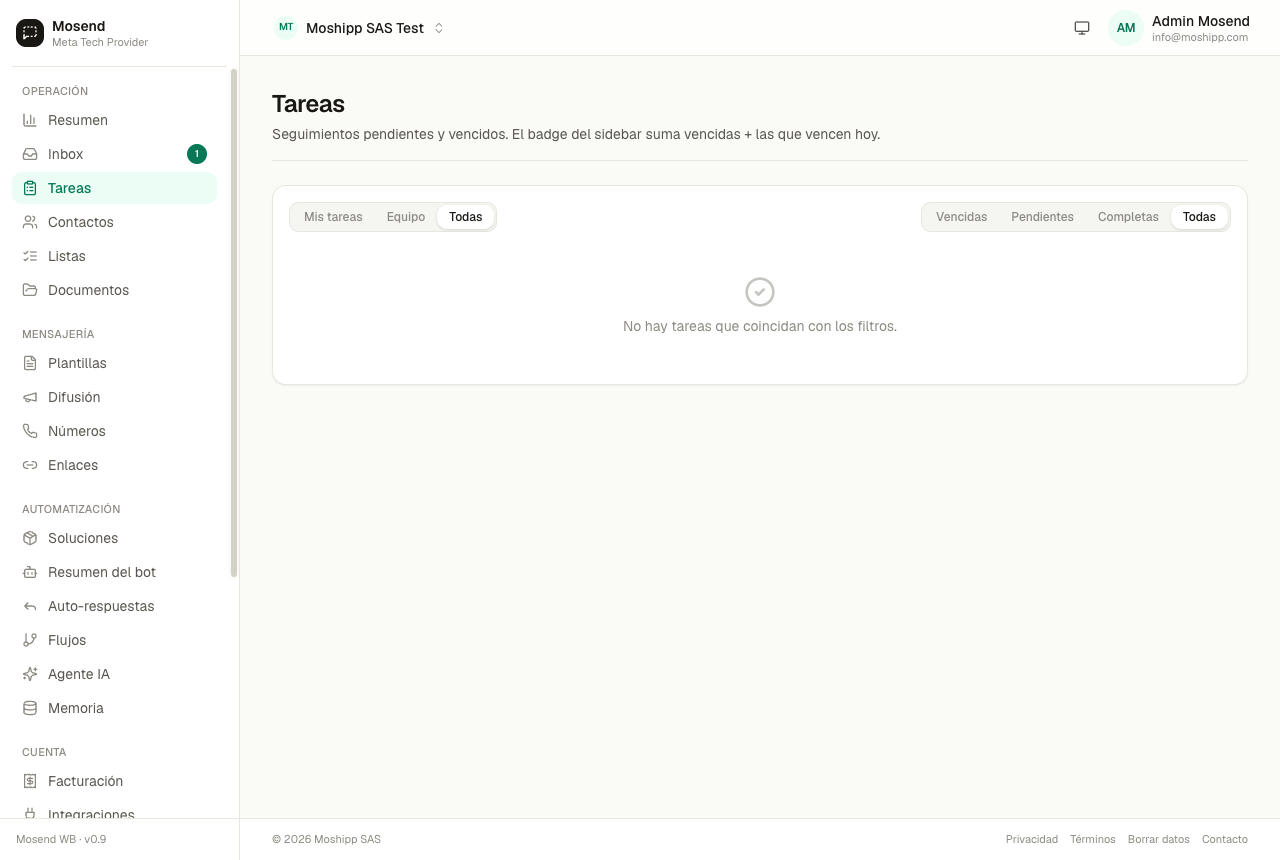
La página Tareas
Sección titulada «La página Tareas»Arriba eliges qué ver:
- Mis tareas: las que tienes asignadas.
- Equipo: la cola de tareas sin responsable, para que quien tenga tiempo la tome.
- Todas: las de toda la organización (útil para quien coordina).
Y por estado: pendientes, vencidas, completadas. Las pendientes aparecen primero; las vencidas se destacan para que las atiendas pronto.
Cada tarea muestra su detalle (el contenido) debajo del título. Si es largo, se ve plegado y lo abres con «Ver todo». Con el lápiz editas título, detalle, responsable o fecha.
Tareas de equipo y «Tomar»
Sección titulada «Tareas de equipo y «Tomar»»Una tarea creada sin responsable queda en la cola de Equipo. Cualquiera puede pulsar «Tomar» y pasa a ser suya: sale de la cola y aparece en sus Mis tareas. Así nadie pisa a nadie y nada se queda huérfano.
Crear una tarea
Sección titulada «Crear una tarea»Desde la página Tareas, o directamente desde una conversación: en el panel derecho, pestaña Seguimiento → Tareas, botón «Nueva tarea». Ahí pones el título, el detalle (opcional) con lo que hay que hacer, un responsable (o lo dejas al equipo) y, si quieres, una fecha límite.
Las tareas creadas desde una conversación quedan ligadas a ese contacto: al abrir la tarea llegas al hilo, y en el hilo ves sus tareas.
Tareas que crea el bot
Sección titulada «Tareas que crea el bot»Cuando un cliente pide hablar con una persona y el negocio está cerrado, el bot no deja la conversación colgada: crea una tarea de equipo llamada «Pide asesor fuera de horario · Nombre del cliente», con la marca «Creada por el bot». Su detalle es un resumen hecho por la IA: qué necesita el cliente, qué datos dio, qué se le respondió y qué queda pendiente, más el motivo, el agente que lo atendía y el canal.
- Vence a la hora de apertura más el margen que configures, y el recordatorio al equipo llega a esa hora, no de madrugada.
- Si el cliente insiste durante la noche, la tarea se anota con lo nuevo; no se crea otra.
- Se completa sola cuando un asesor responde en esa conversación. No tienes que cerrarla a mano.
Se activa y se configura en Orquestación y necesita tu horario de atención.
Completar
Sección titulada «Completar»Al terminar, márcala como completada y queda en el historial, donde la puedes consultar con el filtro de estado.