

Cómo funciona el bot
En el menú lateral, Bot es un solo ítem dentro del grupo Automatización. Al entrar, lo administras con pestañas internas. La pestaña Resumen te dice cuánto atiende el bot, cuándo llama a una persona, dónde se traba y cuánto cuesta su IA.
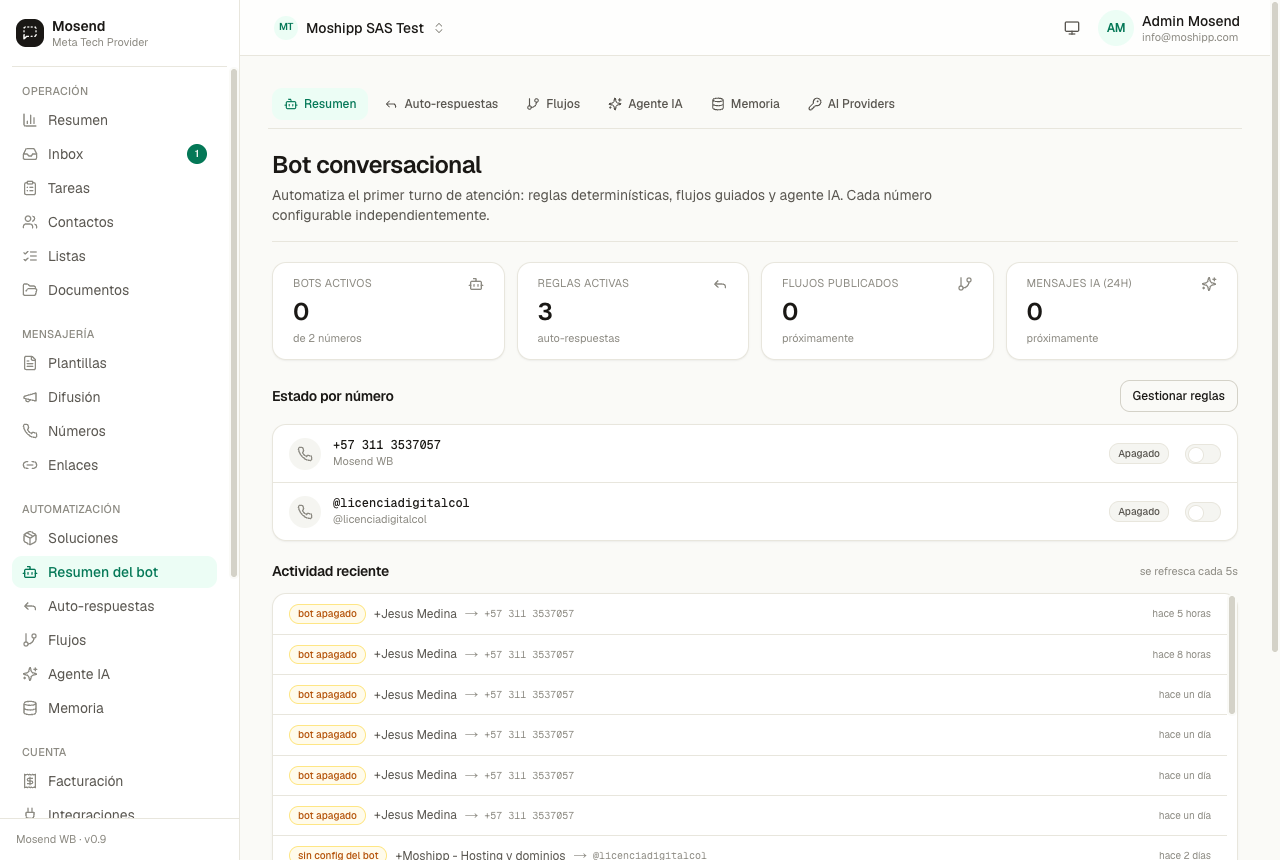
| Pestaña | Para qué sirve |
|---|---|
| Resumen | Estado del bot en cada número, qué hay que arreglar, qué hizo el bot y cuánto costó la IA cada día. Ver abajo. |
| Actividad | Las últimas decisiones del bot en tiempo real: qué respondió, a quién pasó, qué falló y cuándo no actuó. |
| Auto-respuestas | Reglas simples: «si pasa X, responde Y» (bienvenida, fuera de horario, palabras clave). |
| Flujos | Conversaciones guiadas paso a paso con botones y listas. |
| Orquestación | Por número: el modo del bot, los tiempos de espera, el paso a una persona, qué hacer fuera de horario y cuando el cliente se queda callado. Se llama Agente IA mientras no tengas agentes. |
| Agentes | Los agentes especializados del bot (ventas, soporte, citas…): quién es cada uno, cuándo atiende, qué puede hacer y su rendimiento. |
| Memoria | Lo que el bot sabe de tu negocio (documentos, notas, páginas web), lo que recuerda de cada cliente y las preguntas que no supo responder. |
| Servicios | El catálogo de servicios que el bot puede ofrecer y cotizar (por ejemplo, planes de hosting). |
| Archivos | Las imágenes y archivos que el bot puede enviar en una conversación. |
| Claves de IA | Los proveedores de inteligencia artificial: la IA de Mosend con tu saldo o tu propia clave de Anthropic, OpenAI, Google (Gemini), Groq, Meta u OpenRouter (este último, solo con tu clave). |
La pestaña Resumen
Sección titulada «La pestaña Resumen»De arriba abajo:
- Estado por número: cada línea con su modo. Desde aquí enciendes o apagas el bot en cada número y entras a su configuración. Si un número está en modo IA sin ningún proveedor disponible, lo marca con «sin IA»: ahí el bot no va a responder.
- Qué hay que arreglar: los problemas que el bot encontró en los últimos días, con lo que conviene revisar.
- Quién atendió cada día: de las conversaciones con mensajes de clientes, cuántas atendió solo el bot, cuántas el bot y luego una persona, cuántas solo personas y en cuántas nadie respondió. Con Exportar atenciones descargas un Excel del periodo elegido con cada cliente que escribió, día por día: quién le respondió (el agente del bot o el asesor), a qué hora escribió y a qué hora le respondieron, más los totales, una hoja con los totales de cada día y otra con cuántos clientes atendió cada asesor y cada agente. El botón aparece si tienes permiso para ver reportes; un asesor solo descarga las atenciones en las que respondió él. El mismo Excel sale desde Informes → Por equipo.
- Cuánto costó la IA cada día: una barra por día. Toca un día y ves en qué se fue: qué agente, qué modelo y para qué se usó la IA (responder, entender lo que pide el cliente, pasos de flujo o indexar documentos). Arriba a la derecha ves lo que llevas hoy frente al tope diario; se pone en amarillo al acercarte y en rojo al llegar. Si usas tu propia clave, la tarjeta muestra lo que le pagas a tu proveedor. Más detalle en Claves de IA y proveedores.
- Qué hizo el bot, Cómo terminan las conversaciones, Quién responde (cada agente) y Lo que el bot no supo responder.
El periodo lo eliges encima de las gráficas: Hoy, Ayer, 7, 30 o 90 días, Este mes, Mes pasado o unas Fechas que tú pongas. Cada mensaje cuenta en su día según la zona horaria de tu organización.
Los modos del bot
Sección titulada «Los modos del bot»En Orquestación eliges el modo de cada número. Esto define qué hace el bot cuando llega un mensaje:
| Modo | Qué pasa cuando un cliente escribe |
|---|---|
| Apagado | El bot no responde. |
| Solo reglas | Se evalúan tus auto-respuestas y flujos. Si nada coincide, no responde. |
| Reglas + IA de respaldo | Primero tus reglas; si ninguna coincide, responde la IA. Lo mejor de los dos mundos. |
| Agente IA | La IA toma toda la conversación (las reglas no se evalúan, solo las palabras con las que el cliente pide una persona). |
Si desmarcas «Bot activo en este número», el bot no responde nada en ese número y todo lo atienden personas.
Para un solo contacto, abre su conversación en la bandeja: en la pestaña Info, justo debajo de su nombre, está «El bot le responde». Apágalo y a ese contacto no le llega ni saludo, ni IA, ni flujos; las entregas y los avisos del sistema (licencias, cobros) siguen saliendo. Vuelve a encenderlo cuando quieras. Mientras está apagado, ahí mismo ves quién lo apagó y hace cuánto, y el cambio les aparece al instante a los demás del equipo.
¿Qué se evalúa primero?
Sección titulada «¿Qué se evalúa primero?»Cuando llega un mensaje, Mosend decide en este orden:
- ¿Hay un flujo en curso con este cliente? → el flujo continúa (nada lo interrumpe).
- ¿El cliente pidió un humano? (escribió “agente”, “humano”…) → se transfiere de inmediato, en cualquier modo.
- ¿El modo es Agente IA? → responde la IA.
- Se evalúan las auto-respuestas en orden: palabra clave → bienvenida → fuera de horario → respaldo.
- ¿Ninguna coincidió? → si el modo es “Reglas + IA de respaldo”, responde la IA; si no, no responde.
Cuando responde la IA, qué agente lo hace depende del número y de la conversación. Si ningún agente atiende ese número, contesta un agente genérico con las instrucciones de Orquestación. Está explicado paso a paso en Por qué el bot responde así, junto con todos los ajustes que cambian su comportamiento.
Otras cosas que el bot hace solo:
- No le contesta a otros bots. Si el que te escribe es otro negocio y lo que llega es su bienvenida automática («Gracias por comunicarte con…», «Marca el número de tu requerimiento…»), tu bot no responde. Así no quedan dos bots hablando entre sí y gastando IA.
- Contesta todo lo que le escriben seguido. Si el cliente manda varias preguntas una tras otra, el bot las responde todas, aunque antes guarde un dato del cliente.
- Si un asesor le escribió de último, puedes hacer que la respuesta del cliente vuelva a ese asesor en vez de contestar el bot. Viene apagado y solo aplica si el asesor está trabajando; se activa en Configuración → Inbox → Automatización.