

Memoria del bot
La Memoria (Bot → Memoria) es todo lo que el bot puede consultar para responder con información real de tu negocio. Tiene tres pestañas y un probador:
- Contactos: lo que el bot recuerda de cada cliente.
- Documentos y notas: lo que el bot sabe del negocio.
- Preguntas sin respuesta: lo que los clientes preguntan y el bot no encuentra.
- ¿Qué encontraría el bot?: un probador para ver qué usaría el bot ante una pregunta.
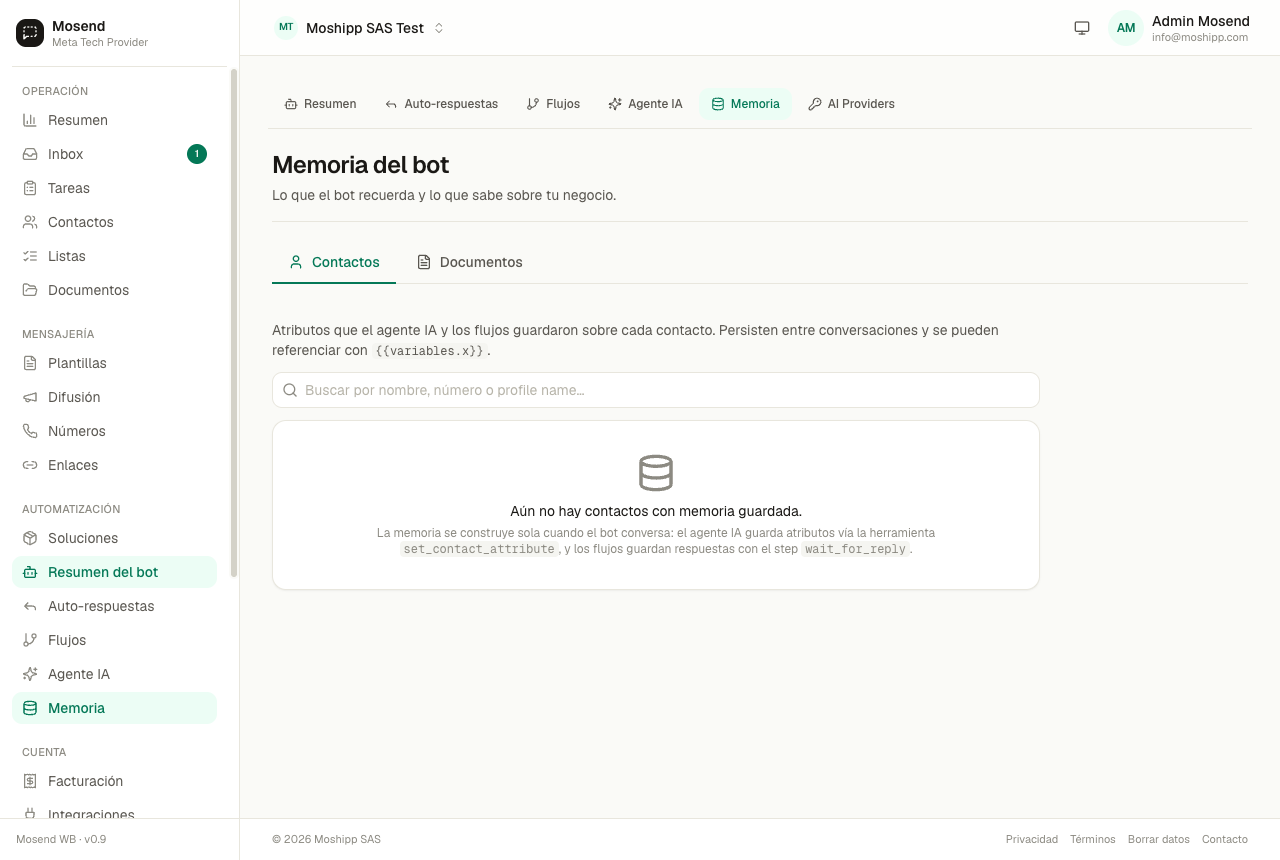
Contactos: lo que el bot recuerda
Sección titulada «Contactos: lo que el bot recuerda»El bot puede guardar datos de cada cliente que persisten entre conversaciones:
- Un flujo que pregunta el correo puede guardarlo en el perfil del contacto.
- El agente puede anotar cosas como «prefiere entregas en la tarde» o «cliente mayorista».
- En la pestaña Contactos ves qué recuerda el bot de cada quien y puedes corregirlo o borrarlo.
Esos datos se pueden usar en flujos y respuestas con variables, para que el cliente sienta que lo recuerdas y no tenga que repetir su información.
Documentos y notas: lo que el bot sabe
Sección titulada «Documentos y notas: lo que el bot sabe»Aquí cargas el material del negocio. Hay cuatro tipos de fuente:
| Fuente | Cuándo usarla |
|---|---|
| Archivos (PDF, Word, TXT, Markdown, CSV) | Material que ya tienes escrito: catálogos, manuales, políticas, listas de precios. Un CSV sirve para tablas: códigos, referencias, precios. |
| Nueva nota | Texto que escribes directamente en el panel, sin subir nada. Ideal para respuestas cortas y para corregir sobre la marcha. Se edita cuando quieras. |
| Importar página web | Una página de tu sitio (preguntas frecuentes, condiciones, catálogo). Mosend la lee y la vuelve a sincronizar cada N horas que tú definas, así se mantiene al día sin que la subas de nuevo. |
Al cargar cualquier fuente, pasa por tres estados: procesando (la está leyendo), listo (el bot ya puede usarla) o con error (vuelve a intentarlo o revisa el archivo). Cada documento muestra cuántas veces lo ha usado el bot, lo que te dice qué material sirve de verdad.
Qué cargar: preguntas frecuentes, lista de precios, políticas de envío y devoluciones, descripción de productos o servicios, horarios y sedes. Entre mejor organizado (títulos claros, un tema por documento), mejores son las respuestas.
Qué documentos lee cada agente
Sección titulada «Qué documentos lee cada agente»Si tienes varios agentes, cada uno elige con casillas qué documentos puede consultar, o marca «Toda la biblioteca». Ya no se hace con etiquetas: el agente de soporte lee los manuales y el de ventas el catálogo, y ninguno mezcla.
Preguntas sin respuesta
Sección titulada «Preguntas sin respuesta»Esta pestaña recoge lo que los clientes preguntaron y el bot no encontró en la Memoria. Las preguntas parecidas se agrupan, para que veas de un vistazo qué falta.
- Cada grupo tiene el botón «Responder esto»: abre una nota nueva con la pregunta ya escrita; tú pones la respuesta y guardas. La próxima vez el bot ya sabe.
- Arriba ves el resumen del periodo: consultas, respondidas y la tasa de acierto.
- También te muestra los documentos más usados y los que nunca se usan (candidatos a borrar o mejorar), y puedes ver todo por agente.
Revisarla una vez por semana es la forma más rápida de mejorar el bot: cada nota que agregas quita una pregunta de la lista.
¿Qué encontraría el bot?
Sección titulada «¿Qué encontraría el bot?»El probador te deja escribir una pregunta como la haría un cliente y ver exactamente qué fragmentos de tus documentos usaría el bot, con el porcentaje de similitud de cada uno y si coincidió por palabras exactas. Si el fragmento correcto no aparece, o aparece muy abajo, sabes que hay que reescribir esa parte del documento o agregar una nota.
Lo encuentra por significado y por palabras exactas
Sección titulada «Lo encuentra por significado y por palabras exactas»La búsqueda combina dos cosas:
- Por significado: entiende que «¿cuánto vale?» y «precio» hablan de lo mismo, aunque no compartan palabras.
- Por palabras exactas: un código de producto, una referencia o un nombre poco común (por ejemplo
LIC-2049o el nombre de un modelo) se encuentra tal cual, aunque el significado no diga nada.
Antes solo se buscaba por significado, y un código exacto podía perderse. Ahora, si el cliente escribe la referencia, el bot la encuentra.