

Equipo, miembros y roles
Dentro de Configuración → Organización administras a las personas de tu equipo y lo que cada una puede hacer.
Miembros
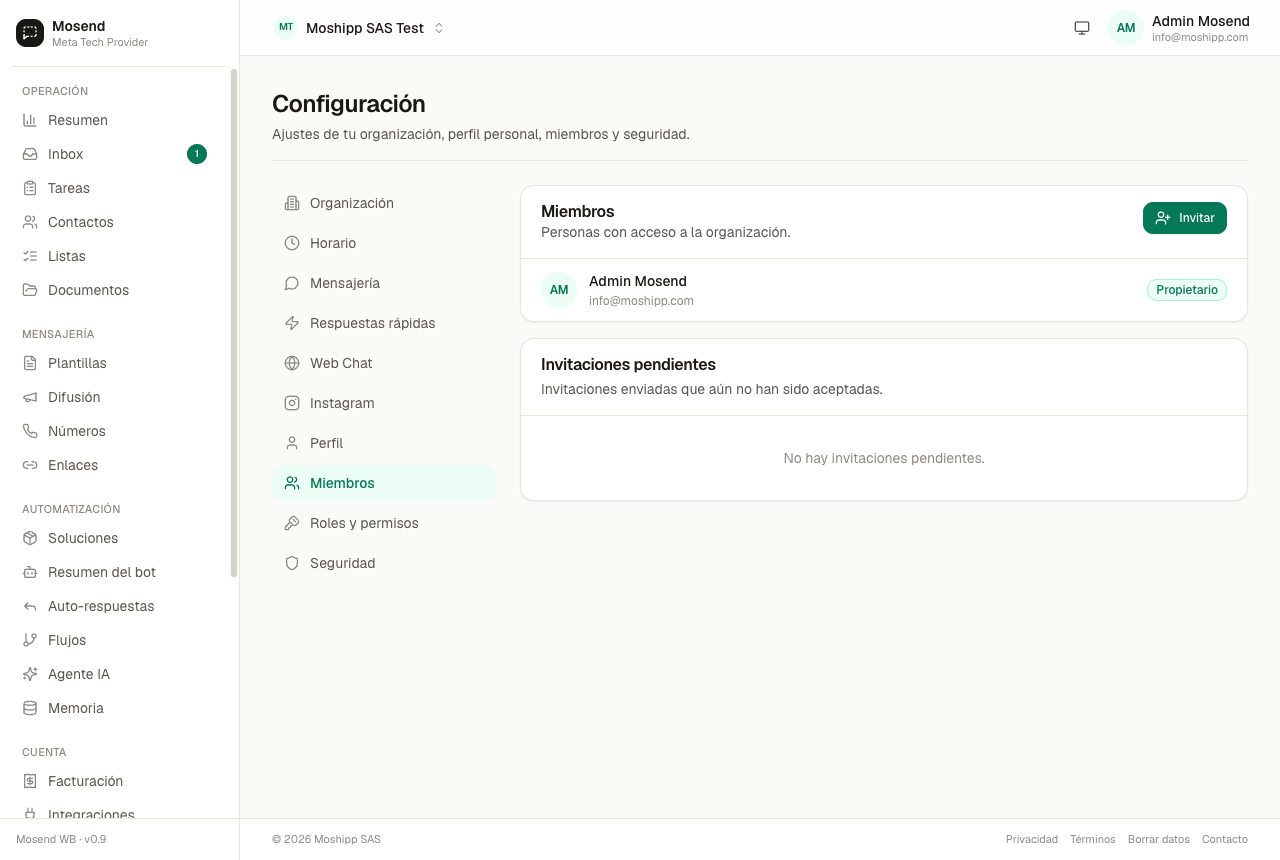
Sección titulada «Miembros»En Organización → Miembros invitas a tu equipo por correo y le asignas un rol a cada quien.
Invitar (preregistrar) asesores
Sección titulada «Invitar (preregistrar) asesores»Pulsa Invitar. Escribe a quién invitas —Nombre <correo> o solo el correo; puedes pegar una lista separada por comas—, elige el rol y, si quieres, limita su Acceso a WhatsApp a algunas cuentas. Termina con Preregistrar agente.
- Quien no tiene cuenta en Mosend queda creado al instante y recibe un correo para definir su contraseña. Mientras no la define, aparece en Agentes pendientes de activar, donde puedes copiar su enlace de activación (si el correo no le llega) o reenviárselo.
- Quien ya tiene cuenta en Mosend (por ejemplo, porque trabaja con otra organización) no se crea de nuevo: recibe una invitación por correo y entra a tu equipo cuando la acepta.
- Se omiten los correos que ya son miembros, los que ya tienen una invitación pendiente y los que no caben en el cupo de tu plan. El resultado te dice cuáles y por qué.
Gestionar a cada miembro
Sección titulada «Gestionar a cada miembro»En el menú ⋯ de cada miembro puedes:
- Cambiar rol. Solo puedes asignar roles cuyos permisos tú también tengas, y nadie puede cambiar su propio rol.
- Acceso a WABAs: limitar a qué cuentas de WhatsApp entra (no aplica a administradores).
- Suspender acceso: la persona deja de entrar a esta organización de inmediato, pero conserva su rol y sus accesos para cuando la reactives con Reactivar acceso. Al entrar ve «Tu acceso está suspendido». No afecta a otras organizaciones en las que trabaje.
- Eliminar: pierde el acceso a esta organización. Puedes volver a invitarla cuando quieras.
Cada miembro ve solo lo que su rol le permite.
Roles y permisos
Sección titulada «Roles y permisos»En Organización → Roles y permisos defines qué puede ver y hacer cada tipo de miembro.
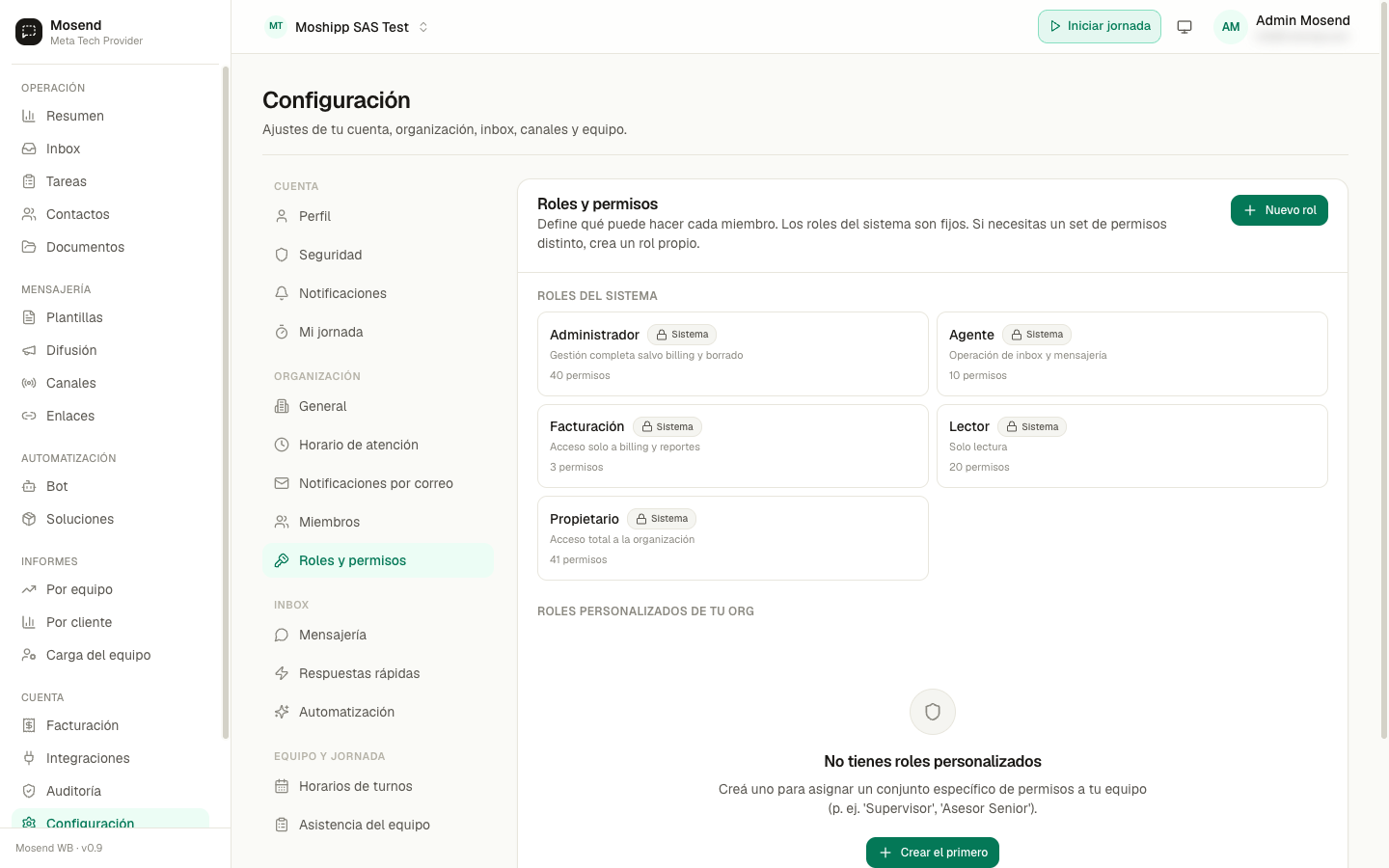
- Los roles agrupan permisos: por ejemplo, un agente que solo atiende la bandeja, o un administrador con acceso a facturación y configuración.
- Puedes usar los roles del sistema (ya vienen listos) o crear los tuyos marcando permisos específicos (atender conversaciones, enviar difusiones, ver informes, administrar facturación, etc.).
- Al asignar un rol a un miembro, este hereda de inmediato todos sus permisos.
- Los roles del sistema no se editan. Si necesitas ajustar uno, pulsa Nuevo rol y en Empezar desde la base de elige el rol del sistema que más se parece; luego marcas o desmarcas permisos.
Permisos que conviene conocer
Sección titulada «Permisos que conviene conocer»- contacts:read_all — «Ver todos los clientes, no solo los propios». Sin este permiso, la persona ve solo los clientes y las oportunidades de los que es dueña. Sirve para un equipo comercial en el que cada vendedor maneja su cartera. Los roles que ven contactos lo traen de fábrica; para restringir a alguien a su cartera, dale un rol personalizado sin este permiso.
- saldo:gestionar — reembolsar y cancelar ventas de licencias, y gestionar el saldo a favor de los clientes (abonar, ajustar, devolver en dinero). Lo tienen el dueño y los administradores; a un asesor se lo das con un rol personalizado que lo incluya.
Qué ve realmente cada rol
Sección titulada «Qué ve realmente cada rol»Los permisos deciden dos cosas a la vez:
- Qué aparece en el menú. Una persona sin permiso de facturación no ve esa sección en su barra lateral.
- Si puede entrar. Aunque escriba la dirección directamente o siga un enlace que le pasaron, se encuentra un aviso que le dice qué permiso le falta y a quién pedírselo.
Dentro de una sección permitida, los permisos siguen aplicando: alguien puede ver los pedidos pero no crearlos, o facturar sin poder tocar la configuración fiscal.
Los roles que vienen de fábrica
Sección titulada «Los roles que vienen de fábrica»| Rol | Para quién |
|---|---|
| Propietario | Acceso total, incluida la facturación y la baja de la cuenta. |
| Administrador | Gestión completa salvo las finanzas críticas. |
| Agente | El día a día: bandeja, contactos, plantillas, agenda y ventas. No entra a facturación, auditoría ni integraciones. |
| Facturación | Solo lo económico: facturas, pagos e informes. No entra a las conversaciones. |
| Lector | Solo lectura de la operación. Sin finanzas ni auditoría. |
Si tu cuenta la administra un partner de Mosend, verás además el rol Partner: su acceso lo gestiona Mosend y no se cambia desde aquí.
Puedes crear roles propios si ninguno encaja: partes de uno existente y ajustas los permisos.