

Mensajería y baja automática
En Configuración → Inbox → Mensajería controlas cómo interactúa Mosend con tus clientes desde la bandeja. El grupo Inbox de la configuración reúne Mensajería, Respuestas rápidas y Automatización, donde está la baja automática y el cierre automático.
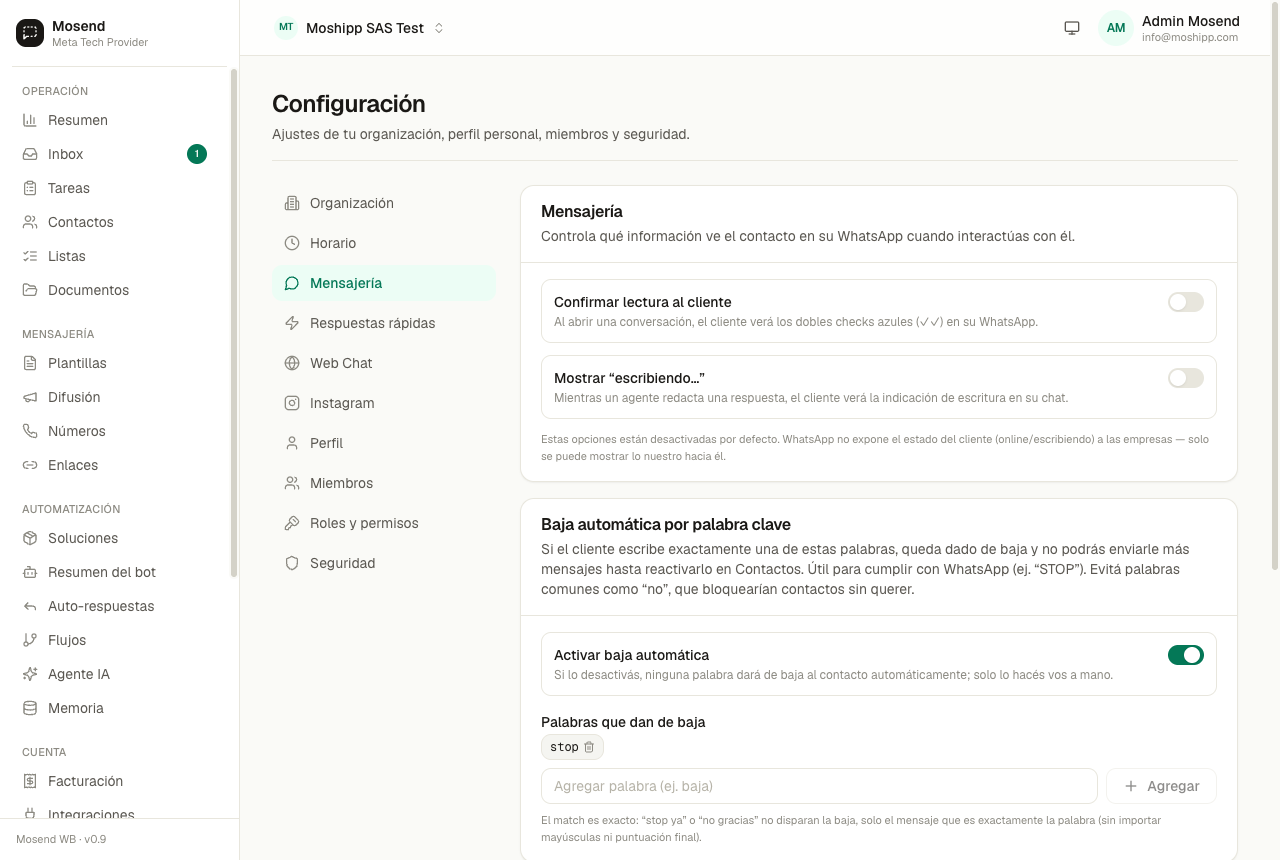
Opciones de mensajería
Sección titulada «Opciones de mensajería»- Confirmar lectura: si la activas, el cliente ve los chulos azules cuando abres su conversación.
- Mostrar “escribiendo…”: el cliente ve el indicador mientras un agente redacta.
- Abrir panel de detalle automáticamente: al abrir una conversación en la bandeja, el panel con la información del contacto se abre solo. Aplica a todos los agentes; si lo apagas, cada quien lo abre con el icono de información.
- Pestaña en la que abre el panel: eliges en qué pestaña cae el panel del contacto al abrirse (y, en Ventas o Seguimiento, en qué sub-pestaña). Si no eliges ninguna, abre en la primera.
- Exigir tomar posesión para responder (activado por defecto): el agente debe tomar posesión de la conversación antes de responder, así cada una tiene un dueño claro y los informes de carga quedan limpios. Si lo apagas, la bandeja es colaborativa: cualquiera responde sin tomar posesión y el cuadro de escribir nunca se bloquea.
Pestañas del inbox
Sección titulada «Pestañas del inbox»Elige qué pestañas ve tu equipo arriba de la lista de conversaciones y en qué orden, hasta 3. Aplica a toda la organización; los demás filtros siguen disponibles en el botón Filtros de la bandeja.
- Reordena con las flechas y quita una pestaña con la X.
- Agrega desde el catálogo: Abiertas, No leídas, Todos, Míos, Sin asignar, Cerradas, Pospuestas, Esperando asesor, Seguimiento y Sin resolver.
- Si incluyes la pestaña No leídas, eliges su alcance: solo abiertas (la cola de trabajo real) o todos los estados.
Pestañas del panel del contacto
Sección titulada «Pestañas del panel del contacto»Elige qué pestañas ve tu equipo en el panel del contacto y en qué orden: Info, Ventas, Seguimiento (con Notas y Tareas) y Galería. Aplica a toda la organización. Ventas solo aparece si tienes activo el módulo de licencias.
Al cerrar una conversación
Sección titulada «Al cerrar una conversación»Pedir clasificación al cerrar (activado por defecto): al pulsar Cerrar, se abre una encuesta para clasificar la conversación por categoría y resultado (y, si aplica, agendar un seguimiento). Si lo apagas, Cerrar cierra directo, sin preguntar — más rápido, pero sin clasificar.
El detalle de las categorías, los resultados y el seguimiento está en Atender conversaciones.
Baja automática por palabra clave
Sección titulada «Baja automática por palabra clave»Está en Configuración → Inbox → Automatización. Si un cliente escribe exactamente una palabra de baja (por defecto, stop), queda dado de baja y no recibirá más mensajes tuyos hasta que lo reactives en Contactos.
- Puedes agregar o quitar palabras (por ejemplo,
baja). - Puedes desactivar la baja automática por completo.
- El cruce es exacto: “stop ya” o “no gracias” no dan de baja; solo el mensaje que es exactamente la palabra.
Respuestas rápidas
Sección titulada «Respuestas rápidas»En Configuración → Inbox → Respuestas rápidas creas atajos para los textos que más repites (por ejemplo, /saludo).
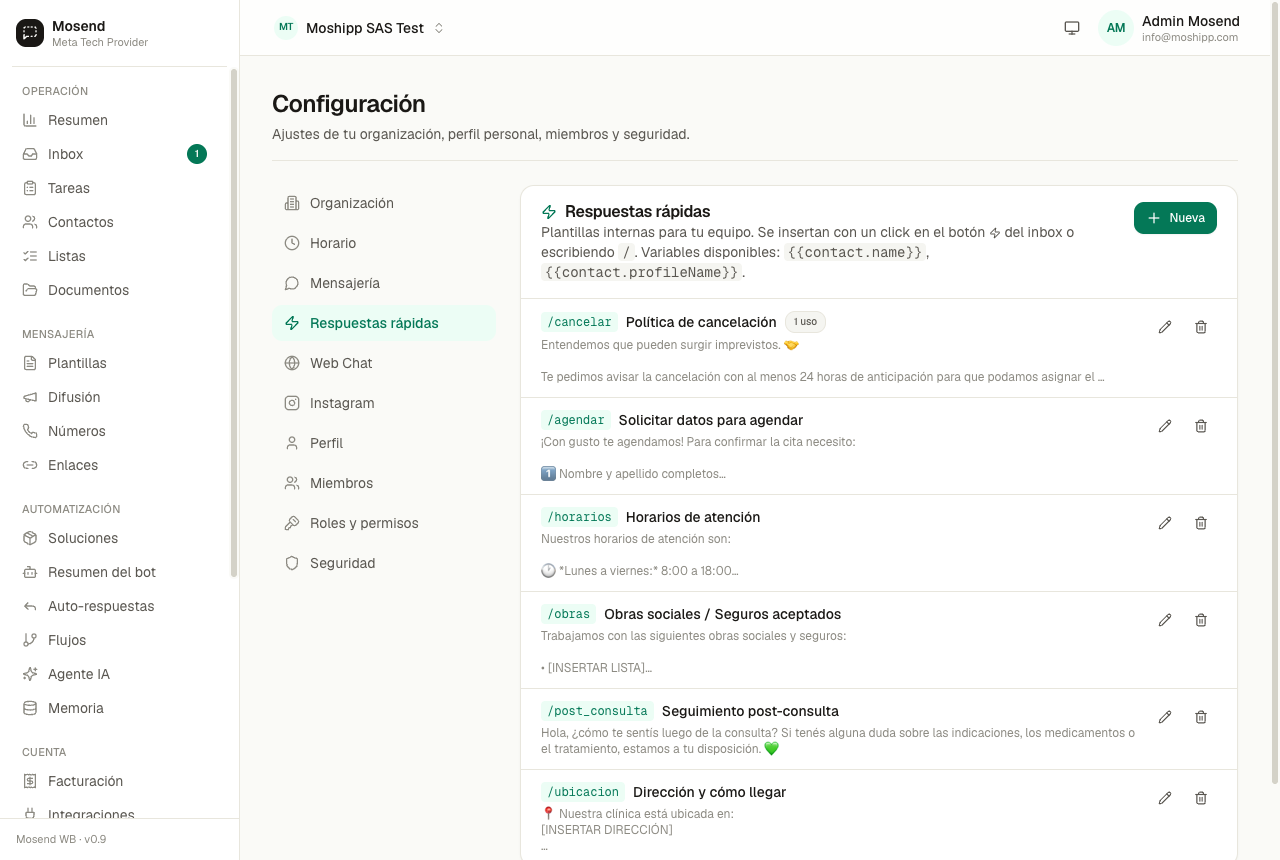
En la bandeja, escribe / y el atajo para insertar el texto completo al instante.