

Informes y reportes
En Informes ves cómo va el negocio. Está en el menú lateral, en el grupo Informes, y cada vista tiene su pestaña:
| Pestaña | Qué responde | Quién la ve |
|---|---|---|
| Ventas | Cuánto entró, por dónde, quién vendió y qué quedó pendiente. | Solo el propietario y los administradores. |
| Embudo | Cuántas oportunidades se ganan y en qué etapa se caen. | Con el CRM avanzado en tu plan. |
| Por qué no compran | Qué frena las ventas, según lo que la IA leyó en las conversaciones. | Con la IA del CRM en tu plan. |
| Por equipo | Conversaciones, mensajes y tiempos de respuesta del equipo. | Todos los que pueden ver informes. |
| Por cliente | Tu cartera de clientes y el historial de cada contacto. | Todos los que pueden ver informes. |
| Carga del equipo | Cómo está repartido el trabajo en este momento. | Todos los que pueden ver informes. |
Para ver los informes hace falta el permiso de reportes. De fábrica lo tienen todos los roles (propietario, administrador, agente, facturación y lector); puedes quitarlo en un rol propio desde Miembros y roles. Si una pestaña no te aparece, es porque tu rol o tu plan no la incluye.
Todas las fechas se cortan en la zona horaria de tu organización: un mensaje de las 11 de la noche cuenta en su día, no en el siguiente.
La caja de tu organización: cuánto entró, por dónde, quién vendió y quién cerró, y lo que quedó pendiente. Cuenta las ventas de licencias: las que hace el bot, las que crean tus asesores desde el chat o desde Licencias, y las que llegan por la API.
Filtros: el periodo (Hoy, Ayer, 7, 30 o 90 días, Este mes, Mes pasado o unas Fechas que elijas), Agrupar por (automático, Día, Semana o Mes), y si los tienes, la marca, el canal (número), el agente del bot, el anuncio y la moneda (cuando vendes en más de una).
Lo que ves:
- Ingresos, Ventas pagadas, Ticket promedio, Conversión y lo que no se cerró, comparados con el periodo anterior de la misma duración, y una gráfica por el día en que se pagó.
- Por dónde entra el dinero: cada medio de pago.
- Quién vende: cada agente del bot, con pedidos, pagados, ingresos y conversión.
- Asesores: vendió, cerró y entregó: quién creó la venta, quién confirmó el pago y quién entregó la licencia a mano, con sus montos y cuántos pagos confirmó sin prueba. Las entregas del bot o las que salen solas al confirmarse el pago no cuentan como de nadie.
- Lo que requiere acción: pedidos esperando pago, fiados por cobrar y pagos confirmados sin prueba en los últimos 30 días.
- Lo que no se cerró, Tiempos y clientes (del pedido al pago, del pago a la entrega, clientes nuevos y los que repiten), Productos, Marcas, Canales y Cuándo se paga.
- Anuncios y Ventas que llegaron por un anuncio: qué vendió cada anuncio, cuántas conversaciones trajo y cuánto tardó el cliente en comprar.
Con Descargar Excel te llevas todo el informe, una hoja por bloque, con los montos como números para que puedas sumarlos y filtrarlos.
Para quienes trabajan con oportunidades (CRM avanzado). Muestra cuántas oportunidades se ganan, en qué etapa se caen y qué rinde cada asesor, origen y anuncio.
Filtros: el embudo (si tienes más de uno) y el periodo: 30, 90 o 180 días, o unas Fechas.
- Las cifras del periodo: Creadas, Ganadas, Tasa de cierre, Monto ganado, Valor abierto, Ponderado (el valor abierto según la probabilidad de cada etapa), Ticket promedio y Días para cerrar.
- Conversión por etapa: cuántas llegan a cada etapa y dónde se pierden.
- Tendencia por mes: oportunidades creadas y ganadas cada mes, y el monto ganado.
- Por asesor, Por origen (a mano, bot, anuncio, cotización, venta, IA…) y Por anuncio.
- Motivos de pérdida: por qué se perdieron las que se perdieron.
Por qué no compran
Sección titulada «Por qué no compran»Lo arma la IA del CRM con lo que leyó en tus conversaciones: qué frena las ventas, qué se consulta y cuántos terminan comprando. Si la IA del CRM está apagada, el informe sale vacío y te lo indica.
Filtro: los últimos 30, 90 o 180 días.
- Interesados, cuántos compraron, la conversión y cuántas conversaciones tuvieron una objeción.
- Objeciones: las más frecuentes (precio, tiempo, competencia…).
- Intenciones: qué venía a hacer el cliente (comprar, cotizar, soporte…).
- Lo que más se consulta: los productos o temas que más preguntan, con cuántos tuvieron objeción y cuántos por precio.
- Por asesor: conversaciones, cuántas con objeción y cuántas de compra.
- Ejemplos recientes: casos concretos para entender cada objeción.
- Pronóstico: las oportunidades abiertas por mes de cierre esperado, con su valor y su ponderado.
Por equipo
Sección titulada «Por equipo»El rendimiento del equipo en el rango que elijas.
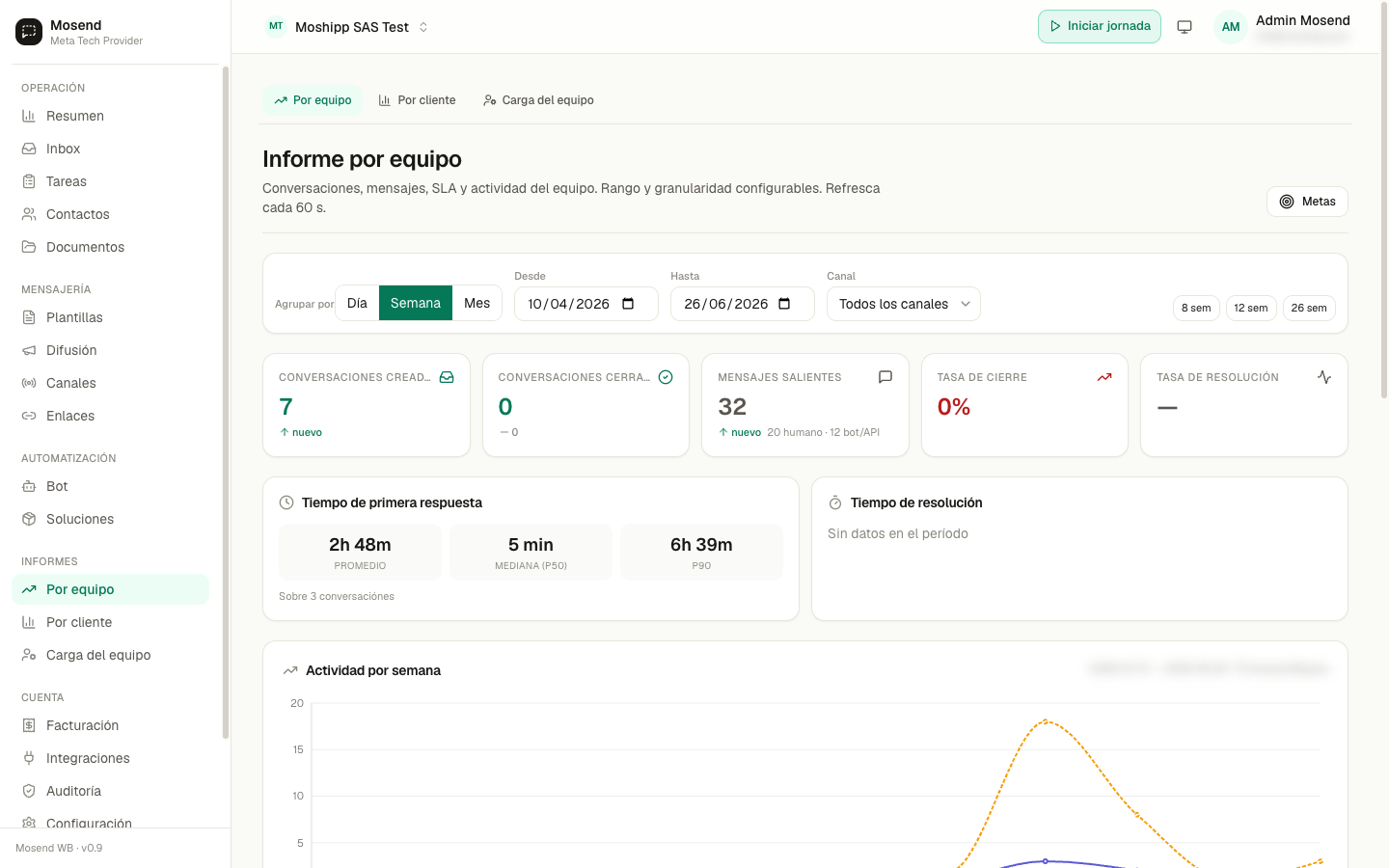
Filtros: Agrupar por Día, Semana (de fábrica) o Mes; Desde y Hasta; y el Canal (Todos los canales, WhatsApp, Instagram o Chat web). Se actualiza solo cada minuto.
- Las cifras del periodo: Conversaciones creadas, Conversaciones cerradas, Mensajes salientes, Tasa de cierre y Tasa de resolución, con la flecha que compara con el periodo anterior de la misma duración.
- Tiempo de primera respuesta y Tiempo de resolución: promedio, mediana y el p90 (el tiempo que cumple el 90 % de los casos).
- Actividad por día, semana o mes en una gráfica.
- Mapa de calor por hora: día de la semana contra hora, por volumen, atrasos o tiempo de respuesta. Sirve para planear los turnos.
- Detalle por asesor: conversaciones tomadas y cerradas, mensajes y tiempo de respuesta promedio de cada uno. Con el botón de descarga te llevas esta tabla en CSV.
- Por canal y Por etiqueta.
Con Metas (si puedes administrar la organización) fijas los objetivos semanales del equipo: conversaciones creadas y cerradas, mensajes salientes y las tasas de cierre y de resolución. Cada cifra muestra cómo va frente a su meta.
Exportar atenciones
Sección titulada «Exportar atenciones»El botón Exportar atenciones descarga un Excel con cada cliente que escribió, día por día, y quién lo atendió en el rango que estás viendo. Una «atención» es un cliente en un día: si escribió el lunes y el martes, son dos.
El archivo trae cuatro hojas:
| Hoja | Qué tiene |
|---|---|
| Resumen | Las fechas, cuántas atenciones y cuántos clientes distintos hubo, y cuántas atendió solo el bot, el bot y luego una persona, solo personas o nadie respondió. |
| Por día | Lo mismo, día por día. |
| Por quién atendió | Cada asesor y cada agente del bot, con sus atenciones y cuántos clientes distintos atendió. |
| Atenciones | El detalle: fecha, cliente, teléfono, número o canal, quién atendió (asesores y agentes del bot), tipo de atención, a qué hora escribió el cliente, a qué hora le respondieron, quién respondió primero y cuántos mensajes mandó. |
El propietario y los administradores descargan todas las atenciones; un asesor solo descarga las atenciones en las que respondió él. Si alguien solo tiene acceso a algunos números, el Excel trae solo esos.
El mismo botón está en Bot → Resumen, en la tarjeta Quién atendió cada día, con el periodo que elijas ahí.
Por cliente
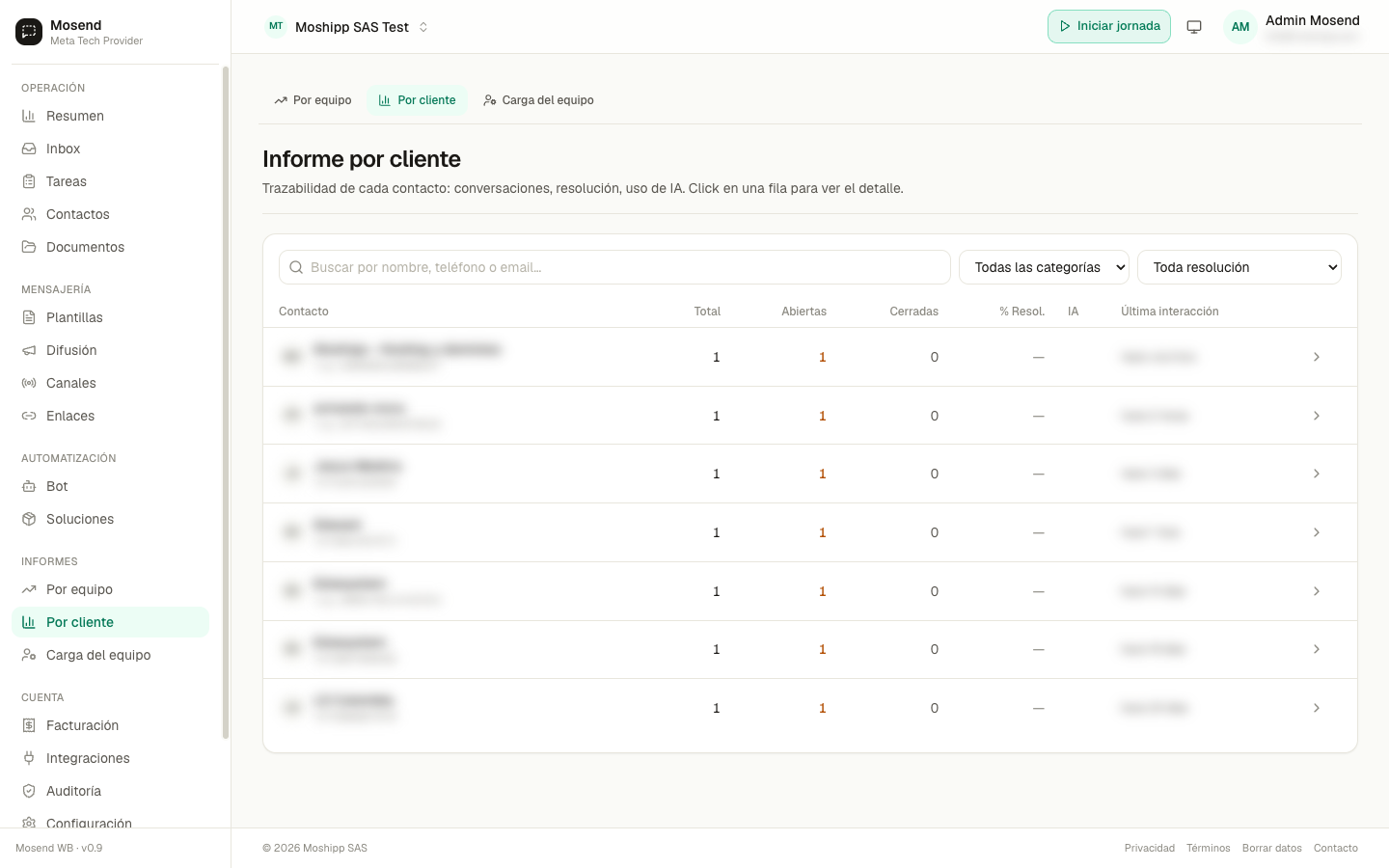
Sección titulada «Por cliente»Arriba, la Cartera de clientes; abajo, el historial de cada contacto.
Cartera de clientes (en todos los planes) muestra:
- Cuántos clientes con compras tienes y cuánto suman, la recompra (cuántos vuelven a comprar), el gasto promedio y las compras promedio.
- Clientes por etapa (prospecto, cliente, recurrente, inactivo) y Clientes nuevos por mes.
- Los que más compran, con su etapa, compras, gasto y última compra.
- Por asesor: cuántos clientes y cuánto gasto tiene a su nombre cada dueño.
Conversaciones por contacto lista a cada cliente que habló contigo, con el total de conversaciones, las abiertas, las cerradas y la última interacción. Puedes buscar por nombre, teléfono o correo y filtrar por categoría y por resolución. Toca una fila para ver el detalle del cliente: sus cifras, lo que gastó en IA y sus últimas 30 conversaciones.
La categoría y la resolución salen de cerrar la conversación: la IA sugiere la clasificación y un asesor la confirma, para que el informe sea confiable. Así sabes, por ejemplo, cuántas conversaciones fueron ventas, cuántas soporte y cuántas quedaron pendientes de seguimiento.
Si tu rol solo ve sus propios clientes, este informe también te muestra solo los tuyos y los que no tienen dueño.
Carga del equipo
Sección titulada «Carga del equipo»Cómo está repartido el trabajo en este momento: cuántas conversaciones tiene cada quien, quién está saturado y quién puede tomar más.
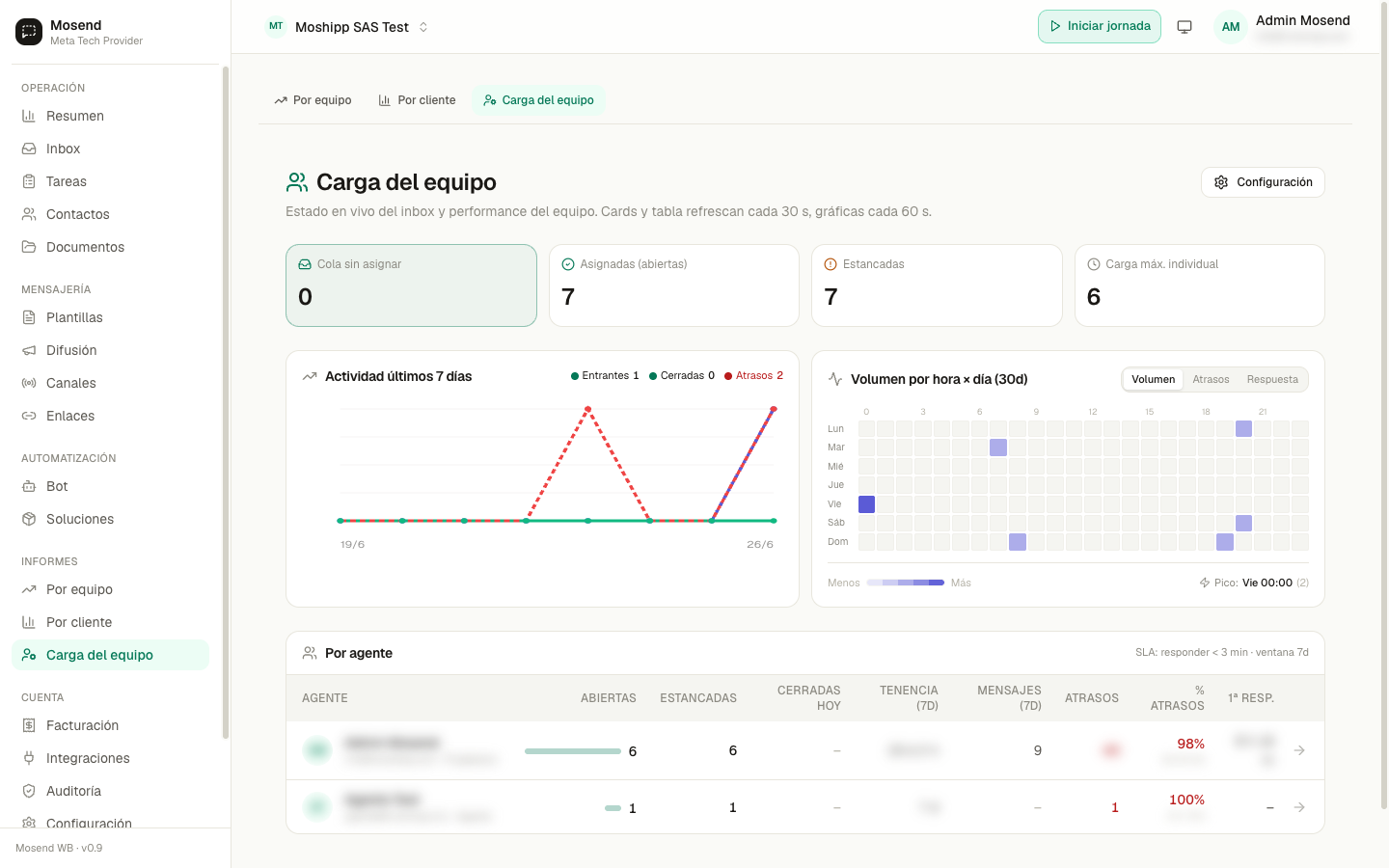
- Arriba: la cola sin asignar (cuántas esperan y desde hace cuánto), las asignadas abiertas, las estancadas (asignadas y sin movimiento) y la carga máxima de una sola persona. Se actualiza cada 30 segundos.
- Actividad y un mapa de calor por hora (volumen, atrasos o respuesta) en el periodo que elijas.
- Por agente: sus conversaciones abiertas y estancadas, las que cerró hoy, cuánto tiempo tuvo conversaciones a su cargo en los últimos 7 días, sus mensajes, sus atrasos (mensajes del cliente que pasaron el tiempo límite sin respuesta) y su tiempo de respuesta. Toca a una persona para ver cada conversación que tuvo y cómo terminó.
Con Configuración defines cuántos minutos sin responder cuentan como atraso, cuántas horas sin movimiento hacen estancada una conversación, el cierre automático por inactividad (según quién escribió de último) y si se cuenta solo en el horario de atención.