

Tu cuenta personal
El grupo Mi cuenta, dentro de Configuración, reúne los ajustes que son solo tuyos y no afectan al resto del equipo: tu perfil, tu seguridad, tus notificaciones y tu jornada.
En Mi cuenta → Perfil editas tus datos personales dentro de Mosend.
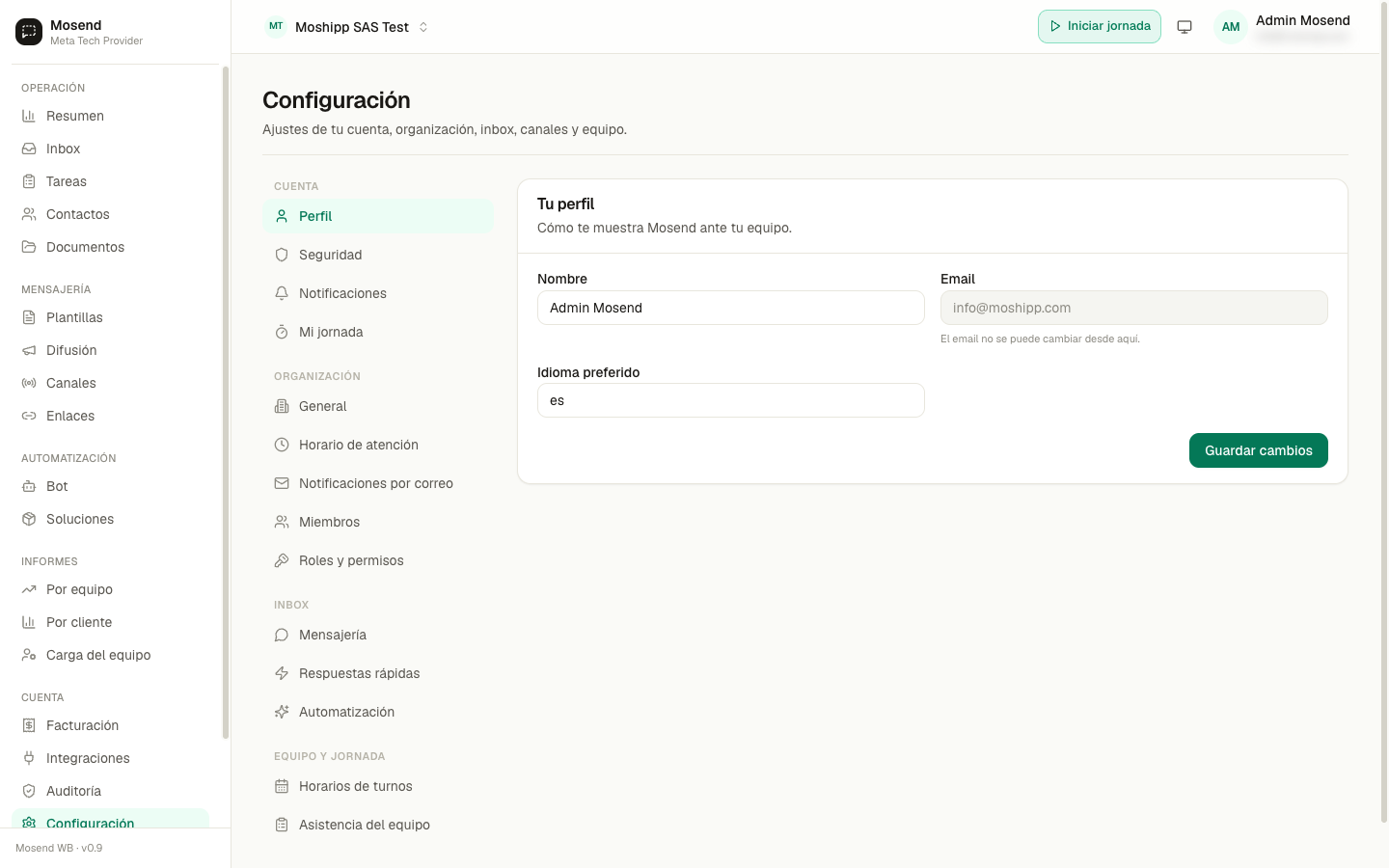
- Tu nombre y tu foto (los ven tus compañeros de equipo).
- Tu idioma y preferencias de la interfaz.
Seguridad
Sección titulada «Seguridad»En Mi cuenta → Seguridad proteges tu acceso a Mosend.
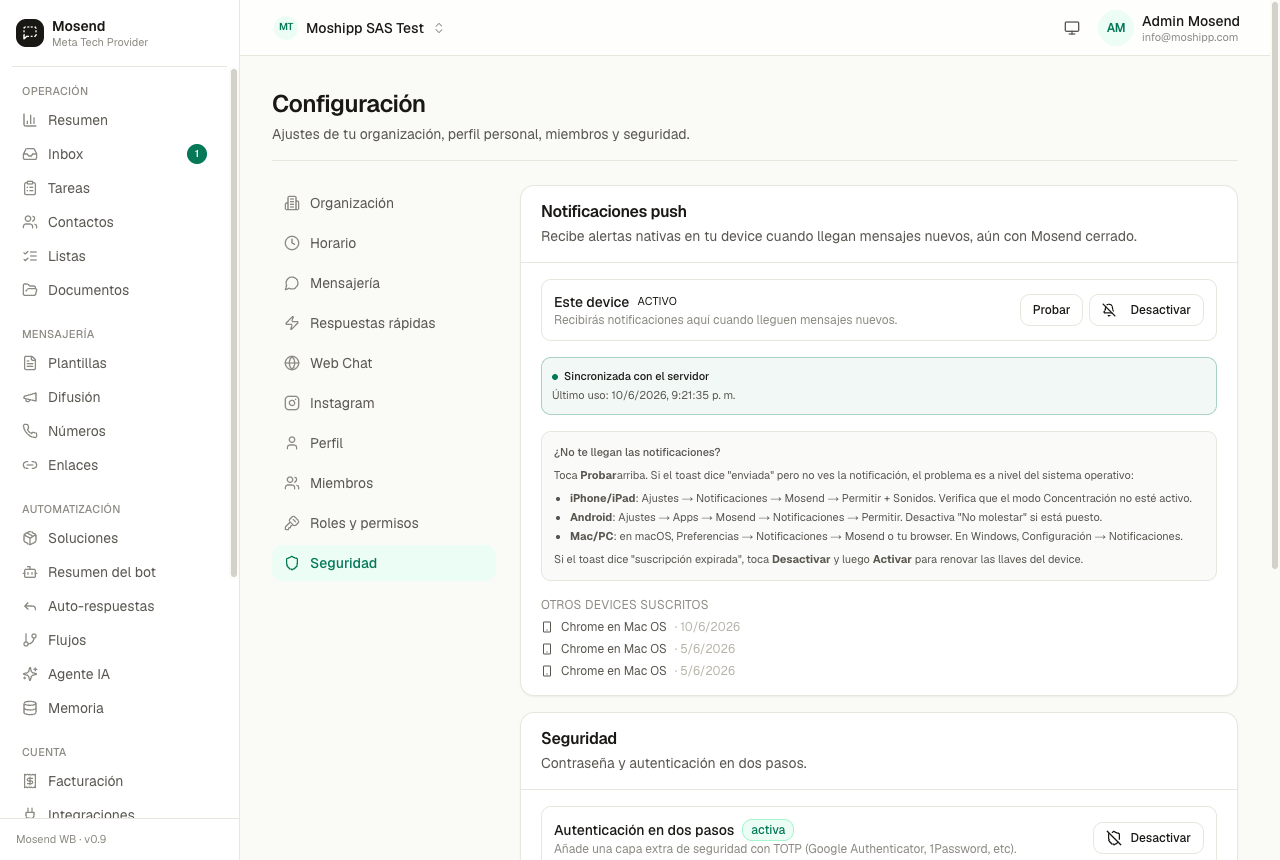
- Autenticación en dos pasos (2FA): además de tu contraseña, un código de 6 dígitos de tu app de autenticación (Google Authenticator, 1Password, Authy…). Pulsa Activar, escanea el QR con la app y escribe el código en Verificar y activar. Guarda los códigos de recuperación que te muestra al final: no los vuelves a ver.
- Passkeys: entra sin contraseña con Touch ID, Face ID, Windows Hello o una llave de seguridad. Pulsa Añadir passkey y ponle un nombre que identifique el dispositivo (por ejemplo «MacBook Touch ID»). Cada passkey queda atado al dispositivo donde lo creas; la lista muestra cuándo se creó y cuándo se usó por última vez, y lo quitas con la papelera.
- Cambiar contraseña: al cambiarla, se cierran las sesiones en otros dispositivos.
Cambiar de celular la verificación en dos pasos
Sección titulada «Cambiar de celular la verificación en dos pasos»La verificación en dos pasos vive en un solo dispositivo. Para pasarla a otro (cambiaste de celular, reinstalaste la app):
- En Autenticación en dos pasos, pulsa Desactivar y confirma con el código actual de tu app. Si ya no tienes el celular viejo, usa uno de tus códigos de recuperación.
- Pulsa Activar de nuevo y escanea el QR con el dispositivo nuevo.
Mientras esté activa no se puede volver a configurar encima: Mosend te pide desactivarla primero.
Agregar otro factor
Sección titulada «Agregar otro factor»Si ya tienes la verificación en dos pasos o un passkey, para agregar otro (un passkey nuevo, o volver a activar la verificación en dos pasos) tienes que haber entrado a Mosend con tu segundo factor actual en esta sesión. Si te aparece «Confirma tu identidad con tu segundo factor actual…», cierra sesión y vuelve a entrar usando tu código o tu passkey; después agrégalo. Así, alguien que solo conozca tu contraseña no puede registrar un factor propio en tu cuenta.
Sesiones activas
Sección titulada «Sesiones activas»Más abajo, en Sesiones activas, ves los dispositivos donde tu cuenta tiene la sesión abierta: navegador y sistema, ubicación aproximada y última actividad. El que estás usando aparece marcado como «este dispositivo».
- Si no reconoces alguno, ciérralo con el ícono de la papelera: ese dispositivo tendrá que volver a iniciar sesión.
- Con «Cerrar las demás sesiones» cierras todas menos la actual, de un solo golpe.
- Si cerraste una sesión que no era tuya, cambia tu contraseña de inmediato.
Notificaciones
Sección titulada «Notificaciones»En Mi cuenta → Notificaciones eliges cómo y cuándo Mosend te avisa a ti de lo que pasa.
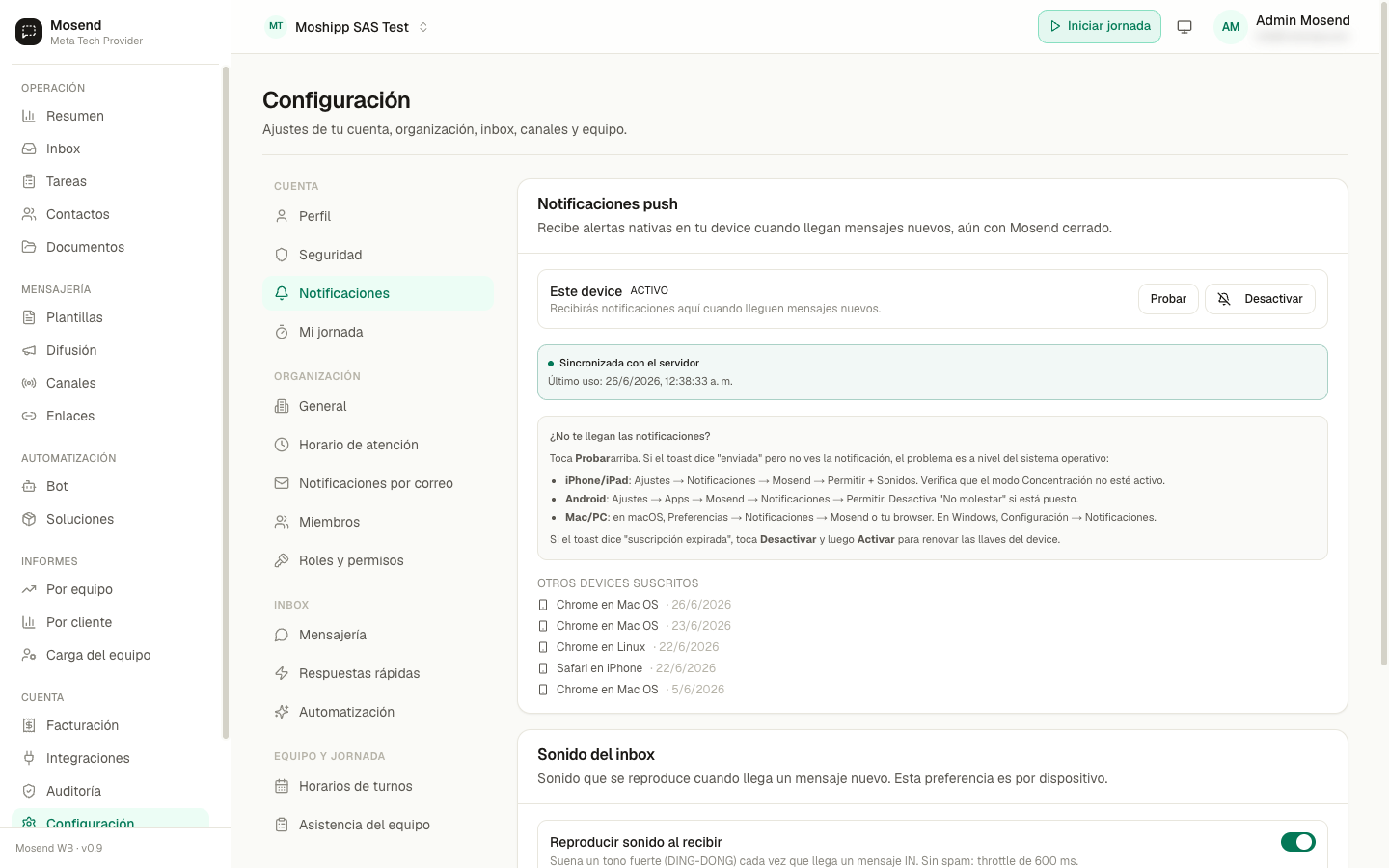
- Notificaciones del navegador: avisos emergentes aunque tengas Mosend en otra pestaña (debes permitirlas en tu navegador la primera vez).
- Avisos por mensaje nuevo, conversación asignada a ti, mención y demás eventos, cada uno activable por separado.
Son personales: cada miembro del equipo configura las suyas. No las confundas con las Notificaciones por correo de la organización.
Mi jornada
Sección titulada «Mi jornada»En Mi cuenta → Mi jornada ves y gestionas tu propio turno de trabajo: a qué hora entras, tu hora de almuerzo y cuándo terminas. Desde aquí también marcas tu inicio y fin de jornada cuando tu equipo trabaja con turnos.
Los administradores configuran los horarios de todo el equipo en Turnos; en “Mi jornada” tú ves lo que te corresponde y recibes tus recordatorios.