
WhatsApp con tu número de la app (coexistencia)
¿Ya atiendes a tus clientes por WhatsApp desde el celular y no quieres perder esos chats ni cambiar de número? La coexistencia es para ti: conectas a Mosend el mismo número que usas en la app de WhatsApp Business (la app verde) y sigues respondiendo desde los dos lados —el celular y Mosend— al mismo tiempo.
Qué es, en pocas palabras
Sección titulada «Qué es, en pocas palabras»Es tu mismo número atendido por dos manos a la vez:
- La app en tu celular sigue funcionando igual que siempre.
- Mosend queda conectado a ese mismo número: los mensajes llegan a la bandeja de tu equipo, y lo que respondes desde el celular también aparece ahí.
No cambias de número, no borras nada y tu equipo empieza a atender junto contigo.
Qué ganas
Sección titulada «Qué ganas»- Sigues usando el celular. Tú o quien atienda puede responder desde la app como siempre; esas respuestas también se ven en Mosend.
- Traes tu historial. Al conectar, Mosend importa tus chats y contactos de los últimos 6 meses, así no arrancas de cero. (Esto pasa una sola vez; más abajo te explicamos.)
- Atención en equipo. Varios agentes atienden el mismo número desde Mosend, con asignaciones, notas, respuestas rápidas, informes y todo lo demás.
Cómo conectarlo
Sección titulada «Cómo conectarlo»Es el mismo asistente de Conectar tu WhatsApp, eligiendo tu número de siempre:
- En Mosend entra a Canales → WhatsApp y pulsa Conectar.
- Se abre la ventana de Meta. Inicia sesión con tu Facebook.
- Cuando el asistente te pida el número, elige el que ya usas en la app. Meta normalmente te muestra un código QR: escanéalo desde tu app de WhatsApp Business (entra a Ajustes → Dispositivos vinculados, igual que cuando conectas WhatsApp Web).
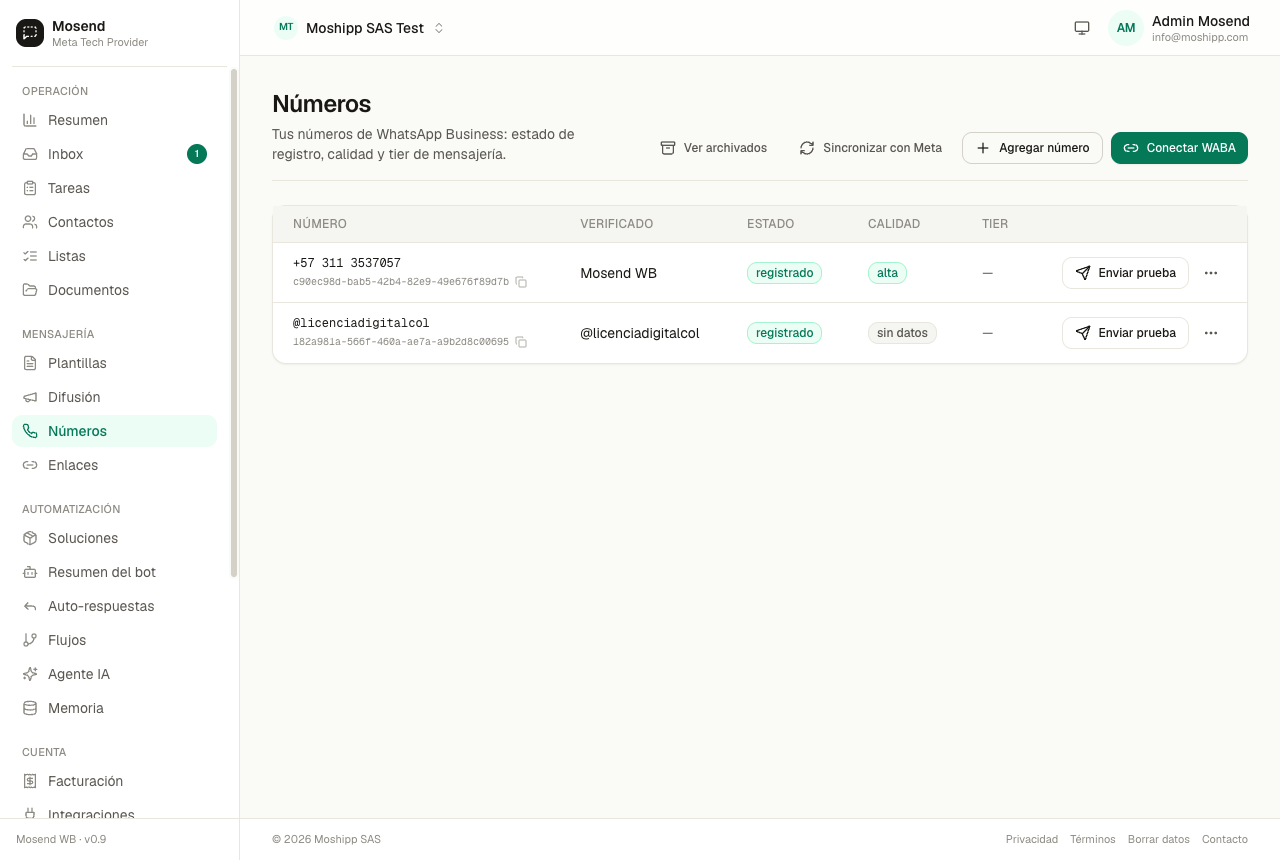
- Al terminar, el número aparece en Canales → WhatsApp con una etiqueta “app móvil”, que indica que quedó en coexistencia.
Después de conectar
Sección titulada «Después de conectar»- Tu historial llega solo. En unos minutos verás en la bandeja las conversaciones de los últimos 6 meses. Los archivos muy antiguos (fotos, audios, documentos) a veces ya no se pueden descargar; cuando pasa, Mosend los marca claramente para que sepas que vienen del historial.
- Responde desde donde quieras. Lo que escribas desde el celular aparece en Mosend como mensaje enviado; si editas o borras un mensaje desde la app, también se refleja en la bandeja.
Antes de enviar plantillas u OTP
Sección titulada «Antes de enviar plantillas u OTP»Para crear plantillas (incluida la de OTP) y enviar mensajes, el negocio debe tener listas dos cosas en Meta (no en Mosend). Aplica igual para números en coexistencia.
1. Verificar el portafolio del negocio
Sección titulada «1. Verificar el portafolio del negocio»Es lo que desbloquea crear plantillas.
- Entra a business.facebook.com con la cuenta de Facebook con la que conectaste el número.
- Abre Configuración del negocio → Centro de seguridad.
- Inicia la Verificación del negocio y sube los documentos que Meta pida (documento legal del negocio y un comprobante de dirección o teléfono a nombre del negocio).
- Meta revisa la solicitud —puede tardar de unas horas a varios días—. Cuando quede Verificado, ya puedes crear la plantilla.
2. Agregar un método de pago
Sección titulada «2. Agregar un método de pago»Es lo que permite enviar (las plantillas y la OTP son envíos pagos; sin tarjeta no salen más allá del cupo gratis).
- En Business Manager → Configuración de WhatsApp (o Cuentas de WhatsApp), abre la cuenta del número.
- Ve a Facturación / Configuración de pago y agrega una tarjeta.
Cuando las dos estén listas, vuelve a Mosend y crea la plantilla OTP con el mismo botón — no hay que cambiar nada más.
Reglas de oro (para no romperlo)
Sección titulada «Reglas de oro (para no romperlo)»Límite de envío
Sección titulada «Límite de envío»Un número en coexistencia puede enviar hasta 20 mensajes por segundo (es un tope de Meta, no de Mosend). Para la atención del día a día sobra de más; solo lo notarías en difusiones muy grandes, donde el envío simplemente va un poco más pausado. Si ves el aviso “límite de coexistencia”, es eso: espera unos segundos y sigue.
Si el número se desconecta
Sección titulada «Si el número se desconecta»Meta puede desconectar un número de coexistencia por varias razones: cambiaste el número en la app, lo registraste en otro teléfono, quitaste el vínculo con Mosend desde la app, o pasó mucho tiempo sin actividad. Cuando ocurre, en Canales → WhatsApp verás el número marcado en rojo con el motivo y un botón “Reconectar”.
- Pulsa Reconectar y repite el asistente de Meta con el mismo número.
- Mientras esté desconectado, ese número no envía ni recibe mensajes.