

Atender conversaciones
La Bandeja (Inbox) es el corazón de Mosend: ahí tu equipo atiende WhatsApp, Instagram y el chat web, todo en un solo lugar y en tiempo real.
La lista de conversaciones
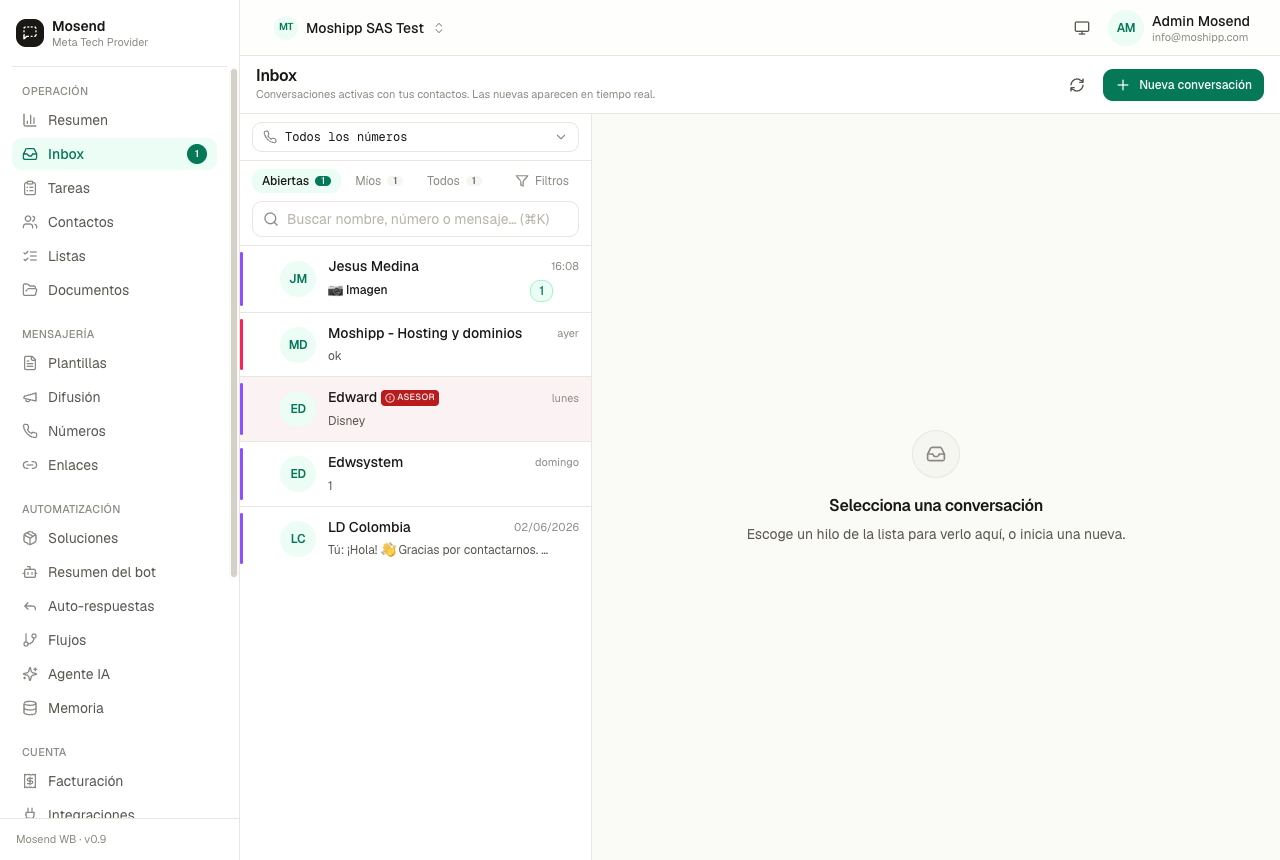
Sección titulada «La lista de conversaciones»- Pestañas: por defecto Abiertas (lo activo), Míos (lo asignado a ti) y Todos. Tu organización puede cambiar cuáles se muestran y en qué orden (por ejemplo, agregar No leídas) desde Configuración → Inbox → Mensajería.
- Filtros (botón Filtros): Sin asignar, Cerradas, Pospuestas, Solo no leídas, Esperando asesor y por etiqueta.
- Cada conversación muestra el canal (WhatsApp, Instagram o Web Chat), el último mensaje, el contador azul de no leídos, y chips de estado como “cerrada” o “Pospuesta hasta…”.
- El chip rojo “Asesor” marca a quien pidió hablar con un humano (o el bot lo derivó) y aún nadie lo toma: atiéndelo primero. Si lo pidió fuera de horario, no verás el chip rojo: el bot deja en su lugar una tarea al equipo que vence a la hora de apertura.
- Puedes fijar conversaciones importantes con el pin para tenerlas arriba.
Búsqueda: pulsa ⌘K (o Ctrl+K) y busca por nombre, número o texto dentro de los mensajes — incluye conversaciones cerradas y archivadas.
Responder
Sección titulada «Responder»Al abrir una conversación ves el historial completo a la izquierda, el cuadro de escritura abajo y la ficha del contacto a la derecha.
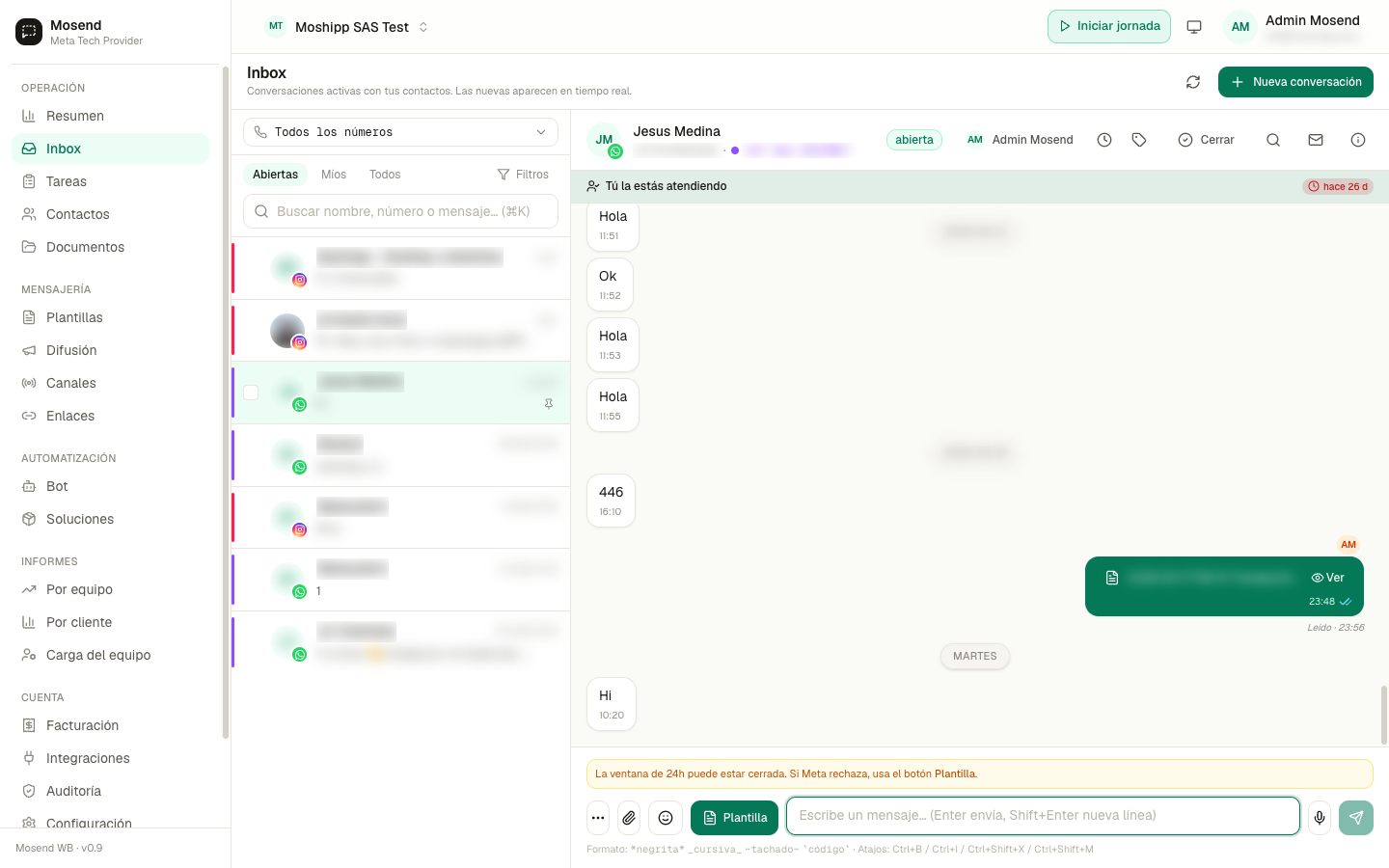
Escribe en el cuadro de abajo. Enter envía, Shift+Enter hace salto de línea. Puedes dar formato estilo WhatsApp: *negrita*, _cursiva_, ~tachado~.
Botones del cuadro de escritura:
| Botón | Qué hace |
|---|---|
| 📎 Adjuntar | Sube un archivo de tu Equipo o elige uno de Documentos de la organización. Imagen, video, audio o documento, hasta 95 MB. También puedes arrastrar y soltar el archivo sobre el chat. |
| 😊 Emojis y stickers | Lo esperable 🙂 |
| ⚡ Respuestas rápidas | Escribe / y el atajo (por ejemplo /saludo): el texto se inserta y puedes editarlo antes de enviar. Se crean en Configuración → Respuestas rápidas. |
| 📄 Plantillas | Envía una plantilla aprobada con sus variables. |
También puedes responder citando un mensaje (aparece “Respondiendo a…” sobre el cuadro) y reaccionar con emojis a los mensajes del cliente.
La ventana de 24 horas (WhatsApp)
Sección titulada «La ventana de 24 horas (WhatsApp)»Puedes responder libremente durante las 24 horas siguientes al último mensaje del cliente. Si la ventana está por estar cerrada, Mosend te muestra un aviso amarillo: “La ventana de 24h puede estar cerrada. Si Meta rechaza, usa el botón Plantilla.” En ese caso, inicia el contacto con una plantilla aprobada. (Instagram funciona distinto: la ventana es de 7 días; el chat web no tiene ventana.)
Trabajar en equipo
Sección titulada «Trabajar en equipo»- Asignar: toma una conversación con “Tomar posesión” o asígnala a un compañero desde el menú de agentes. El banner te dice quién la atiende y hace cuánto (el contador cambia a naranja y rojo si lleva mucho sin respuesta). Si abres una conversación asignada a otro, Mosend te pide confirmar antes de tomarla.
- Posponer (ícono de reloj): ocúltala hasta 5 minutos, 1 hora, 4 horas, mañana 9 AM o el próximo lunes. Vuelve sola a la bandeja cuando llegue la hora (o si el cliente escribe).
- Etiquetas: clasifica por tema (Cliente VIP, Soporte, Ventas…). Crea etiquetas con color desde el mismo diálogo.
- Notas y tareas internas: en el panel derecho, deja notas que el cliente no ve y crea tareas con responsable y fecha.
- Marcar como no leída (tecla U): para volver más tarde sin perderla de vista.
El agente del bot en la conversación
Sección titulada «El agente del bot en la conversación»Si usas agentes, en el hilo ves un chip con el agente del bot que atiende esa conversación (ventas, soporte…). Desde el mismo menú de asignación, opción «Agente del bot», puedes cambiarlo a mano: útil cuando el cliente cayó en el agente equivocado o quieres probar uno nuevo con una conversación real. El cliente no recibe ningún aviso del cambio; simplemente le responde el agente que elegiste.
Cuando el cliente pide asesor fuera de horario
Sección titulada «Cuando el cliente pide asesor fuera de horario»Si un cliente escribe «quiero hablar con alguien» y el negocio está cerrado, no aparece el chip rojo de Asesor: en su lugar, el bot crea una tarea de equipo («Pide asesor fuera de horario · Nombre») con un resumen de lo que necesita, que vence a la hora de apertura. El cliente recibe un mensaje con la hora en que lo atienden y el bot sigue ayudándolo. Al abrir el turno, revisa Tareas → Equipo o la pestaña Seguimiento del hilo; en cuanto alguien responde en esa conversación, la tarea se completa sola. Se configura en Orquestación.
Cerrar con clasificación
Sección titulada «Cerrar con clasificación»Al pulsar Cerrar, Mosend te pide clasificar la conversación: categoría (consulta, venta, soporte, queja, otro) y resultado (resuelta, no resuelta, pendiente de seguimiento). Si el agente IA participó, te sugiere la clasificación y tú la confirmas. Esto alimenta el informe por cliente. Si el cliente vuelve a escribir, la conversación se reabre sola.
El panel del contacto
Sección titulada «El panel del contacto»A la derecha (o tocando el nombre en móvil) está la ficha del cliente, con pestañas:
- Info: teléfono, idioma, estado de suscripción (aceptó / rechazó comunicación), actividad y atributos.
- Notas: apuntes internos del equipo.
- Seguimiento → Tareas: pendientes ligados a este contacto, con su detalle a la vista y la marca «Creada por el bot» en las que dejó el bot. Con «Nueva tarea» creas una con título, detalle (opcional), responsable y fecha.
- Galería: todas las fotos, documentos, audios y links compartidos en la conversación, organizados para encontrarlos rápido.
Estados de tus mensajes
Sección titulada «Estados de tus mensajes»Igual que en WhatsApp: 🕐 en cola → ✓ enviado → ✓✓ entregado → ✓✓ azul leído. Si un mensaje falla, verás el ícono rojo: tócalo para ver el motivo exacto (por ejemplo, ventana de 24h cerrada o número inválido) y qué hacer.