
Conectar tu WhatsApp
Para enviar y recibir mensajes de WhatsApp desde Mosend, tu número se conecta a la API oficial de WhatsApp (Meta) mediante un asistente guiado. Toma entre 5 y 15 minutos si llegas preparado.
Dos formas de conectar tu número
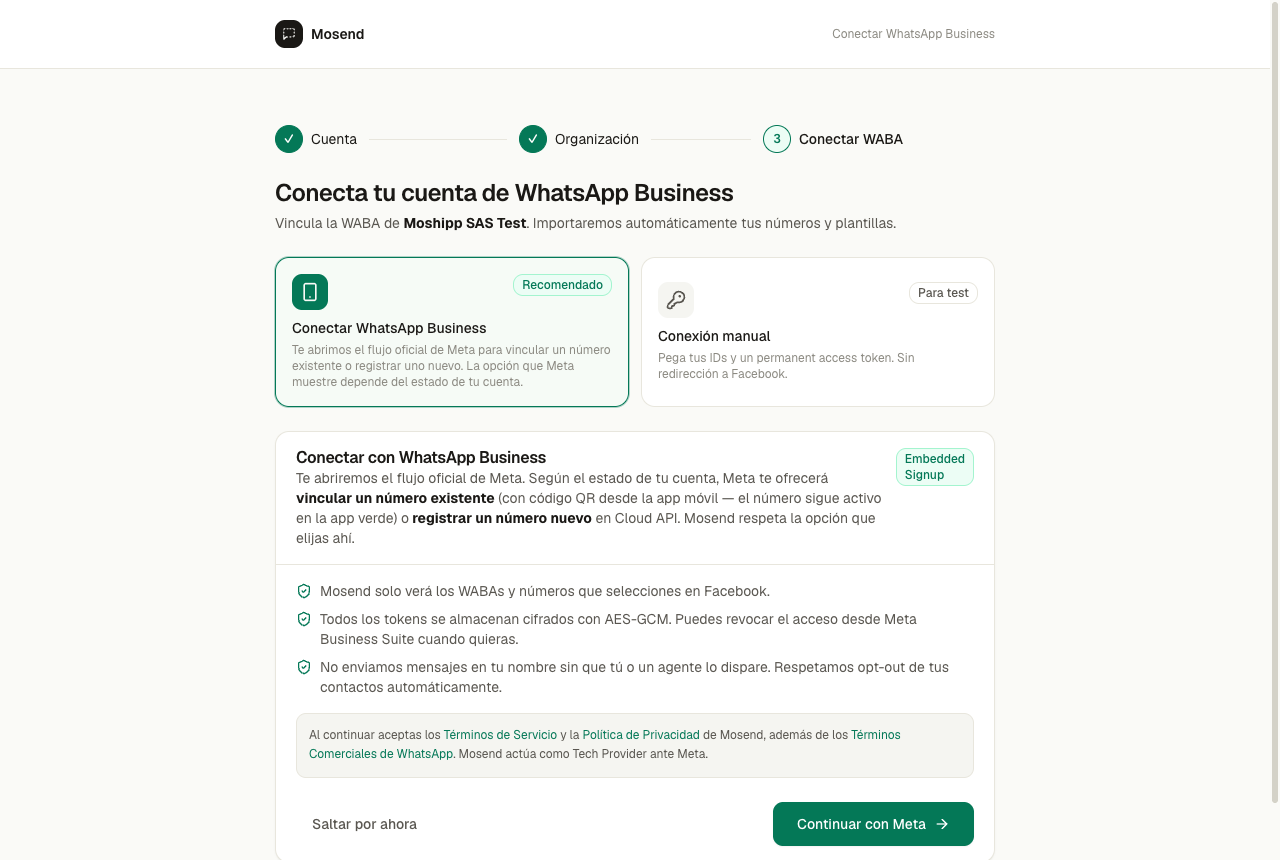
Sección titulada «Dos formas de conectar tu número»Puedes empezar de dos maneras. Elige la que más te sirva:
Opción 1 — Tu número de siempre (coexistencia). Conecta el mismo número que ya usas en la app de WhatsApp Business (la app verde). Sigues respondiendo desde el celular y desde Mosend a la vez, y traes tus chats y contactos de los últimos 6 meses. Es lo más cómodo para la mayoría de los negocios. → Detalle completo en WhatsApp con tu número de la app (coexistencia).
Opción 2 — Un número nuevo (línea dedicada). Conecta una línea que nunca haya tenido WhatsApp. Ese número deja de usarse en el celular y vive solo en Mosend. Útil si quieres una línea aparte, exclusiva para la atención.
Qué tener listo
Sección titulada «Qué tener listo»Para cualquiera de las dos opciones:
- ✅ Una cuenta personal de Facebook activa (con ella entras al asistente de Meta). Si administras el negocio entre varios, usa la del dueño o un administrador.
- ✅ Los datos del negocio: nombre legal o comercial, dirección, sitio web o página de Facebook/Instagram y correo. Meta los pide para crear tu perfil de empresa.
- ✅ El nombre para mostrar que verán tus clientes en WhatsApp (idealmente igual a tu marca; Meta lo revisa).
Y según la opción que elijas:
- Opción 1 (tu número de la app): ten ese número activo en WhatsApp Business y el celular a la mano. Meta te pedirá confirmarlo, casi siempre escaneando un código QR desde la app.
- Opción 2 (número nuevo): el número encendido y a la mano, que pueda recibir un SMS o una llamada para verificarlo. Sirven números fijos (por llamada) y móviles.
Conectar paso a paso
Sección titulada «Conectar paso a paso»- Entra a Mosend. Si aún no tienes número conectado, te lleva directo a la pantalla Conectar WhatsApp; también puedes llegar desde Canales → WhatsApp (en el menú lateral, grupo Mensajería).
- Pulsa el botón de conectar. Se abre una ventana de Meta (si tu navegador bloquea ventanas emergentes, permítelas para mosend.dev).
- Inicia sesión con tu Facebook.
- El asistente te pide, en orden:
- Portafolio empresarial: elige el de tu negocio o crea uno nuevo con los datos del checklist.
- Cuenta de WhatsApp Business y perfil: nombre para mostrar, categoría del negocio y descripción.
- El número: escríbelo con su país y elige verificar por SMS o llamada.
- Ingresa el código de verificación que te llega al número.
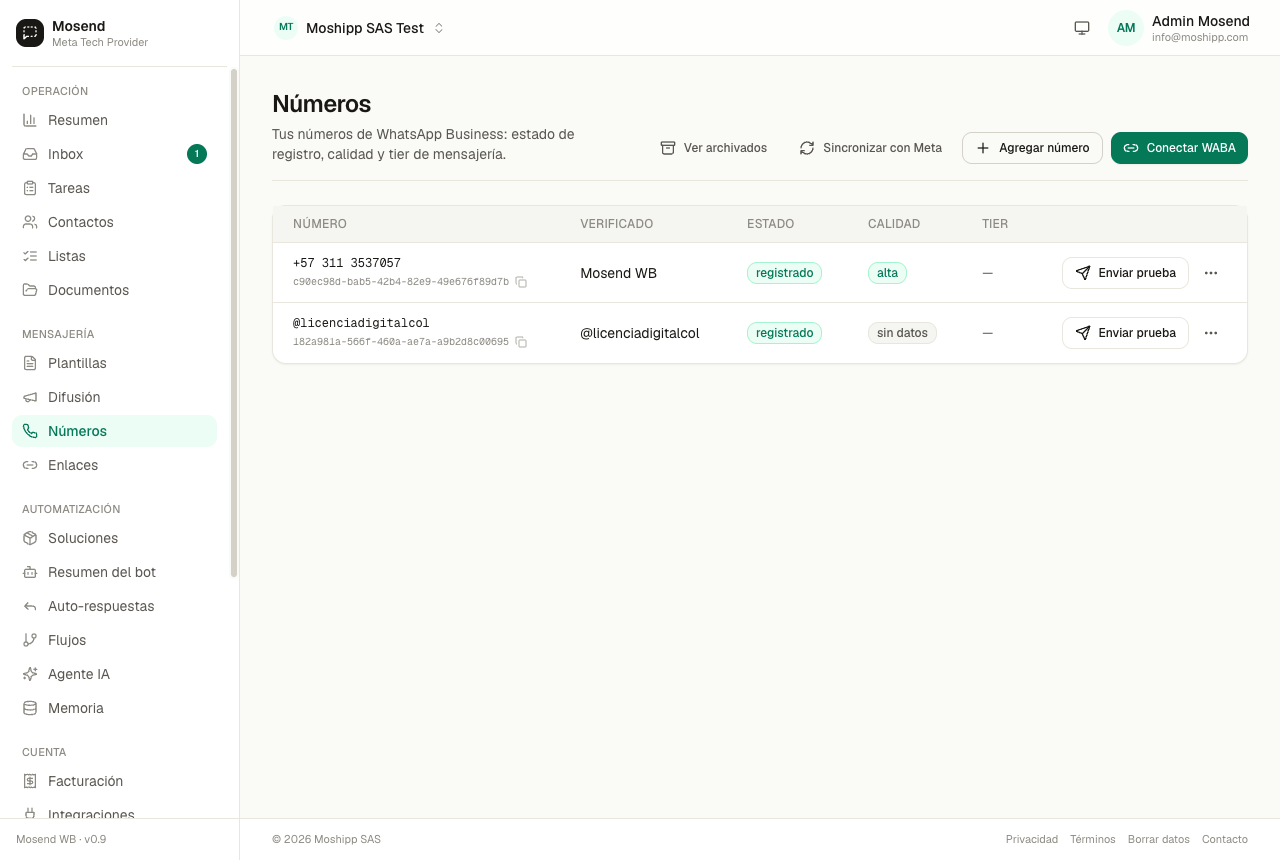
- Al terminar, la ventana se cierra y vuelves a Mosend: tu número aparece en Canales → WhatsApp.
Después de conectar
Sección titulada «Después de conectar»- Si el número queda en estado pendiente, Mosend te muestra un aviso y completa el registro final automáticamente o con un clic — es normal, toma un momento. (Si conectaste tu número de la app en coexistencia, no uses “Registrar con PIN”: usa el botón “Sincronizar con Meta”.)
- Crea tu primera plantilla (o usa las OTP recomendadas) para poder iniciar conversaciones.
- Haz la prueba de fuego: escribe desde otro celular al número conectado y mira el mensaje llegar a tu bandeja en tiempo real. Responde desde Mosend y confirma que llega.
- Completa el perfil del negocio (foto, descripción, web) desde Canales → WhatsApp.
Problemas comunes
Sección titulada «Problemas comunes»“Este número ya está en uso en WhatsApp” Depende de lo que quieras hacer:
- Si es tu número de la app y quieres seguir usándolo en el celular, no lo borres: justo para eso está la coexistencia (Opción 1). Mira WhatsApp con tu número de la app.
- Solo si vas a dedicar el número exclusivamente a Mosend (Opción 2), elimina la cuenta desde la app (Ajustes → Cuenta → Eliminar cuenta), espera unos minutos y reintenta.
No me llega el código de verificación Verifica que el teléfono tenga señal y pueda recibir SMS de remitentes cortos. Si no llega, elige la opción de llamada: un robot te dicta el código. Espera el tiempo que indique Meta antes de reintentar.
La ventana de Meta se cerró a mitad de camino Tranquilo: vuelve a pulsar “Conectar” y el asistente retoma donde ibas. Nada se daña por reintentar.
Meta me pide “verificar mi empresa” Sin verificación solo puedes iniciar 250 conversaciones al día. La verificación se hace en el Centro de seguridad del Business Manager — pasos exactos, documentos y dónde agregar la tarjeta de pago en WhatsApp: problemas y soluciones.
Mi nombre para mostrar fue rechazado Meta exige que el nombre corresponda a tu marca real (sin genéricos tipo “Ofertas” ni mayúsculas excesivas). Ajústalo y reenvíalo.