
Chat para tu sitio web
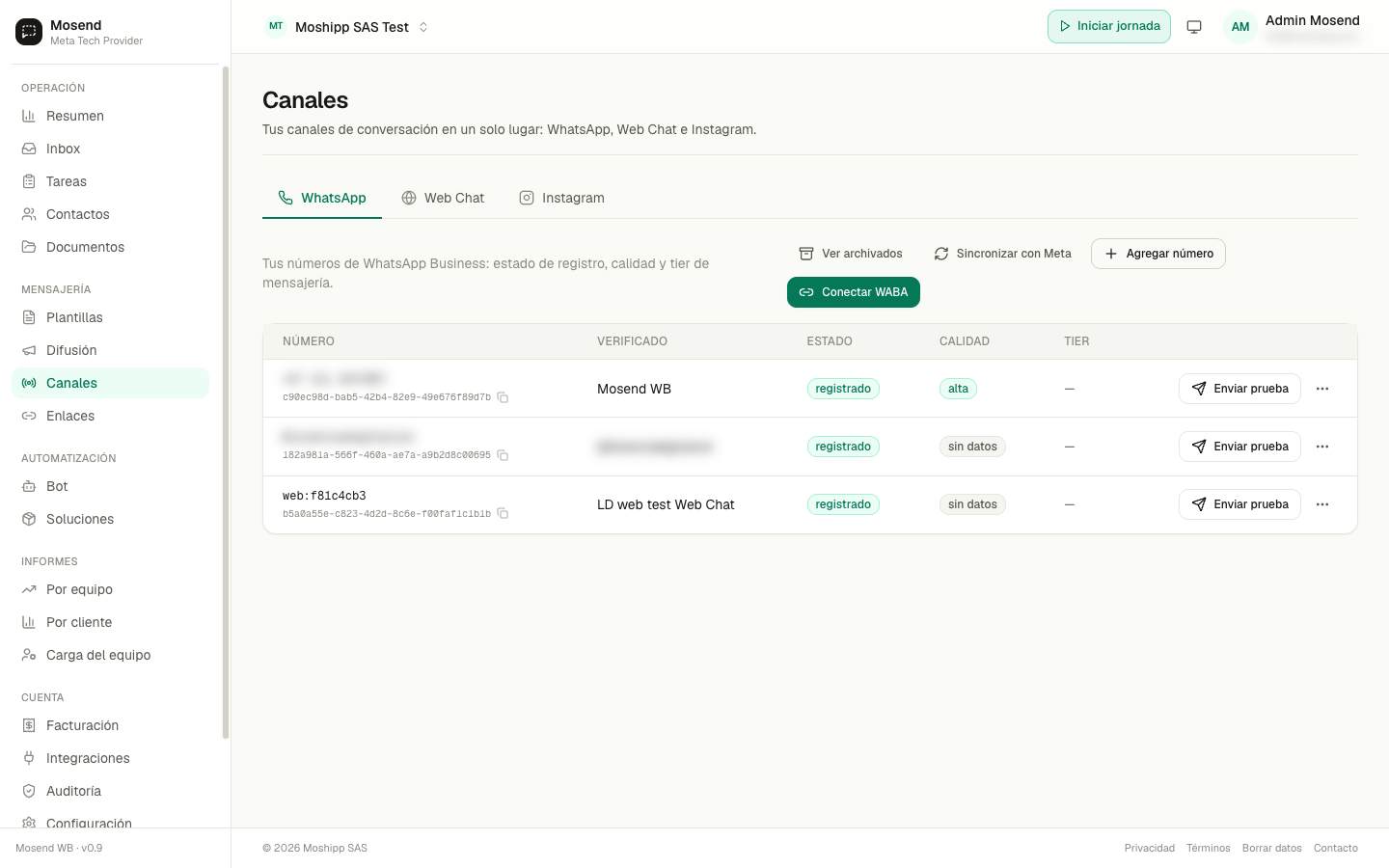
El Chat web (Web Chat) es una burbuja de chat para tu sitio. El visitante escribe desde tu página y tú respondes en la bandeja, como cualquier otra conversación. Se configura en la pestaña Chat web de la página Canales (menú lateral, grupo Mensajería).
Crear un canal
Sección titulada «Crear un canal»En Canales → Chat web, pulsa crear y define:
- Nombre del canal (ej. “Soporte web”) — puedes tener varios canales para distintos sitios.
- Color del widget — para que combine con tu marca.
- Mensaje de bienvenida (hasta 500 caracteres) — lo primero que ve el visitante.
- Dominio permitido — si lo dejas vacío, cualquier sitio puede usar el widget; si lo llenas, solo funciona en tu dominio.
- Interruptores: widget visible, pedir nombre/correo antes del primer mensaje y bot habilitado en este canal.
Instalarlo
Sección titulada «Instalarlo»En la pestaña Snippet copia el código (una línea de <script>) y pégalo antes de </body> en cada página donde quieras el chat. En WordPress, Shopify o Wix va en la sección de “código personalizado”. Si más adelante quieres ocultar el chat, no hace falta quitar el código: apaga el interruptor “Canal activo” y desaparece.
Dentro de una sección de tu página (incrustado)
Sección titulada «Dentro de una sección de tu página (incrustado)»Si en vez de la burbuja flotante quieres el chat dentro de tu página de soporte, siempre abierto, usa el bloque «Incrustado en una sección de tu página» de la pestaña Snippet:
<div id="chat-soporte" style="height: 560px"></div><script src="https://chat.mosend.dev/chat.js" data-channel="wch_…" data-mount="#chat-soporte" async></script>- Pon el
<div>donde quieras el chat. Su alto lo decide ese<div>y el ancho, la sección donde lo pongas. - En esa página no aparece la burbuja. En el resto del sitio puedes seguir usando la burbuja: el visitante continúa la misma conversación.
- Si el chat está en una pestaña o más abajo en la página, los mensajes se marcan como leídos solo cuando el visitante lo tiene a la vista.
- En sitios que cambian de página sin recargar (React, Vue…), tu equipo técnico puede usar
window.Mosend('mount', '#chat-soporte')al entrar a la sección ywindow.Mosend('unmount')al salir.
Con iframe (Wix, Google Sites y similares)
Sección titulada «Con iframe (Wix, Google Sites y similares)»Algunos constructores de sitios no dejan poner scripts, solo un bloque de «insertar código» o «iframe». Para esos está el bloque «Con iframe» de la pestaña Snippet:
<iframe src="https://chat.mosend.dev/embed.html?canal=wch_…" style="width: 100%; height: 560px; border: 0;" allow="microphone; clipboard-write" title="Chat de soporte"></iframe>- Funciona igual que el incrustado. Puedes cambiar el color agregando
&color=%23RRGGBBy el modo con&tema=lighto&tema=darkal final de la dirección. - Si el canal tiene dominios permitidos, agrega el dominio de tu sitio, el que ven tus clientes en el navegador. En cualquier otro sitio el chat dice que no está habilitado: así nadie puede poner tu chat en su página.
- En algunos navegadores (Safari), el chat dentro de un iframe puede no recordar al visitante si pasa más de una semana sin volver: empieza una conversación nueva.
Personalización avanzada
Sección titulada «Personalización avanzada»Cada canal tiene pestañas de configuración:
Pre-chat (formulario antes de chatear)
Sección titulada «Pre-chat (formulario antes de chatear)»Define los campos que el visitante completa antes de escribir: texto, correo, teléfono, texto largo o lista de opciones, cada uno obligatorio u opcional. Útil para capturar el dato de contacto desde el primer mensaje.
Horarios
Sección titulada «Horarios»Activa horarios de atención por día de la semana (con tu zona horaria). Fuera de horario eliges qué pasa:
- Sin acción — el chat sigue disponible.
- Solo mostrar mensaje — avisa que están cerrados, sin chat.
- Mensaje + recolectar correo — avisa y pide el correo para contactarlo al volver.
Equipos
Sección titulada «Equipos»Crea departamentos (Ventas, Soporte…). Si configuras varios, el visitante elige con quién hablar antes de empezar.
Mensajes proactivos (triggers)
Sección titulada «Mensajes proactivos (triggers)»Mensajes que le aparecen solos al visitante para iniciar la conversación:
- Tras X segundos en la página (ej. “¿Te ayudo a elegir un plan?”).
- Si está inactivo X segundos.
- Cuando intenta salir (mueve el mouse hacia cerrar la pestaña).
Puedes marcar “solo mostrar una vez por visitante” para no ser insistente.
La experiencia del visitante
Sección titulada «La experiencia del visitante»- Escribe sin instalar nada; puede enviar adjuntos.
- Si es anónimo, tras su primer mensaje el widget le ofrece dejar su correo, para que tu equipo pueda contactarlo.
- Si ya había escrito antes (desde otro navegador o después de borrar los datos del sitio), en el formulario inicial tiene «¿Ya hablaste con nosotros? Inicia sesión»: escribe su correo, recibe un código de 6 dígitos y sigue en la misma conversación, con su historial. Sirve igual en sitios sin inicio de sesión propio, como Google Sites o Wix.
- Retomar una conversación anterior siempre exige confirmar el correo con el código. También si el visitante escribe en el formulario inicial un correo que ya tiene conversaciones: antes de entrar le llega el código. Solo se retoma la conversación de un correo que ya se confirmó así (o que tu sitio identificó con la firma de la pestaña Identidad). Es por seguridad: cualquiera puede escribir el correo de otra persona, pero solo su dueño recibe el código.
- Durante la conversación puede aparecerle «¿Quieres continuar esta conversación desde otro dispositivo?»: escribe su correo, le llega un código, lo escribe en el mismo recuadro y su correo queda confirmado. Desde ese momento puede abrir el chat en otro dispositivo, iniciar sesión con ese correo y seguir la misma conversación.
- Ve los mensajes con el mismo formato que en WhatsApp:
*negrita*,_cursiva_,~tachado~, código y enlaces que se pueden tocar. Los botones y las listas del bot aparecen dentro del mensaje, listos para tocar. - Su conversación llega a tu bandeja con el ícono 🌐 y, si el bot está habilitado en el canal, tus auto-respuestas lo atienden primero.