

Difusiones (envíos masivos)
Una difusión envía la misma plantilla aprobada a muchos contactos: promociones, avisos, recordatorios.
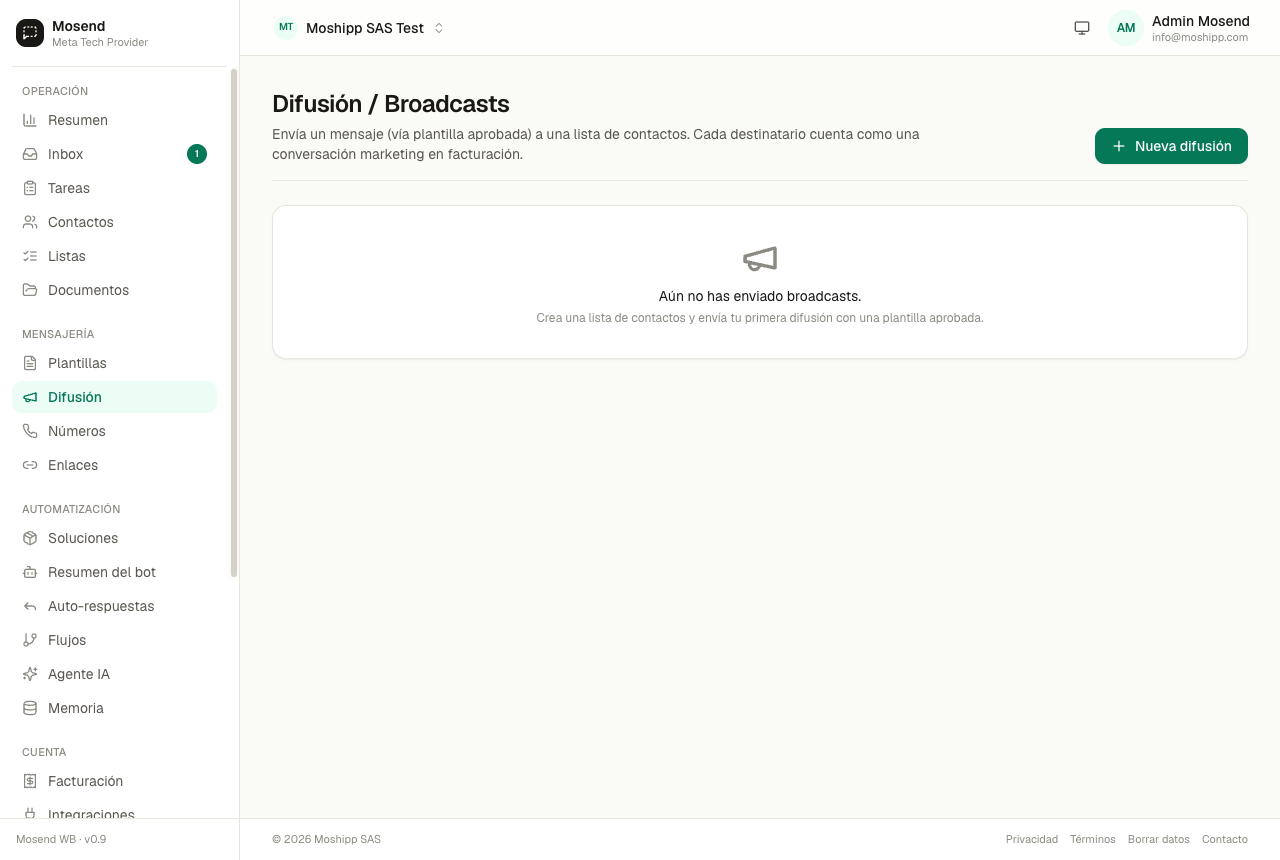
Crear una difusión
Sección titulada «Crear una difusión»Pulsa “Nueva difusión” para abrir el formulario donde defines a quién y qué vas a enviar.
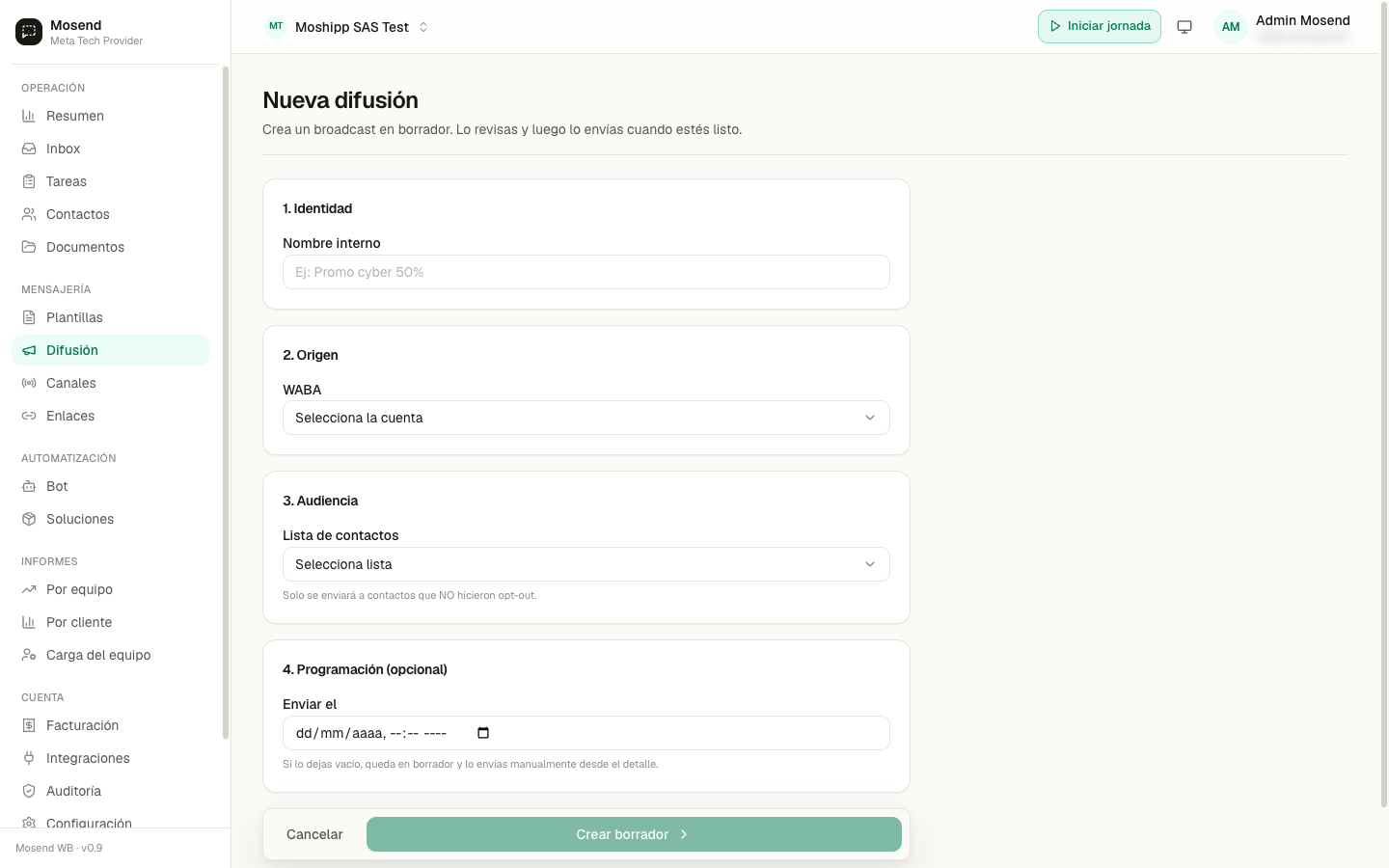
- Nombre interno — solo lo ve tu equipo (ej. “Promo cyber 50%”).
- Origen — la cuenta de WhatsApp, el número emisor y la plantilla aprobada (solo se muestran las aprobadas). Si la plantilla tiene variables, las completas aquí: el mismo valor se envía a todos.
- Audiencia — eliges una de tus listas de contactos. Solo se enviará a quienes no estén dados de baja.
- Programación (opcional) — elige fecha y hora, o déjalo vacío para que quede en borrador y lo envíes a mano con “Enviar ahora”.
Estados
Sección titulada «Estados»| Estado | Significado |
|---|---|
| Borrador | Creada pero sin enviar. |
| Programado | Se enviará a la fecha indicada. |
| Enviando | En curso — verás la barra de progreso avanzar en vivo. |
| Completado | Terminó. |
| Cancelado / Fallido | La detuviste o algo falló. |
La lista se actualiza sola cada pocos segundos mientras hay envíos en curso.
Seguimiento en tiempo real
Sección titulada «Seguimiento en tiempo real»El detalle de cada difusión muestra 6 tarjetas: Destinatarios, Enviados, Entregados, Leyeron, Contestaron y No llegaron. Cada tarjeta es clickeable: tócala y abajo se filtra la lista de personas en ese estado (con el motivo del error en los fallidos).
Difusiones de seguimiento
Sección titulada «Difusiones de seguimiento»Cuando una difusión está completada, el botón “Crear seguimiento” te deja reenganchar a quienes no reaccionaron, eligiendo el segmento:
- No leyeron ni respondieron — los que ni abrieron el mensaje.
- No respondieron (aunque hayan leído) — leyeron pero no contestaron.
- No les llegó (reintento) — falló la entrega.
Mosend te muestra cuántos contactos hay en el segmento (se recalcula al enviar) y reutiliza el mismo número. Ideal para campañas en dos toques sin molestar a quien ya respondió.