

Que el bot venda las licencias
Para que una licencia se venda sola tienen que encajar cuatro piezas:
- El módulo de licencias activo.
- Un agente con la función «Vender por catálogo» que atienda ese número, o al que un flujo le pase la conversación.
- Un medio de cobro que el bot pueda usar.
- Productos activos en el catálogo.
Si falta cualquiera, el bot no cobra y deriva a una persona.
La tarjeta que te dice si está listo
Sección titulada «La tarjeta que te dice si está listo»En Bot → Orquestación, la tarjeta «Venta autónoma de licencias» revisa los requisitos y dice «Activa» o «Inactiva». Cada punto que falla trae su pista:
- «Bot en modo Agente IA». En «Reglas + IA de respaldo» el bot también vende, pero solo cuando le toca responder a la IA.
- «Crédito de IA disponible». Sin saldo o sin clave propia, el bot no responde y la venta no ocurre.
- «Módulo de licencias activo». Se enciende en Licencias → Configuración.
- «Cobro listo»: el pago por Nequi (pasarela), la llave o alguna cuenta de banco.
- «Agente con “Vender por catálogo”»: el agente que atiende ese número tiene la función.
- «Productos con stock».
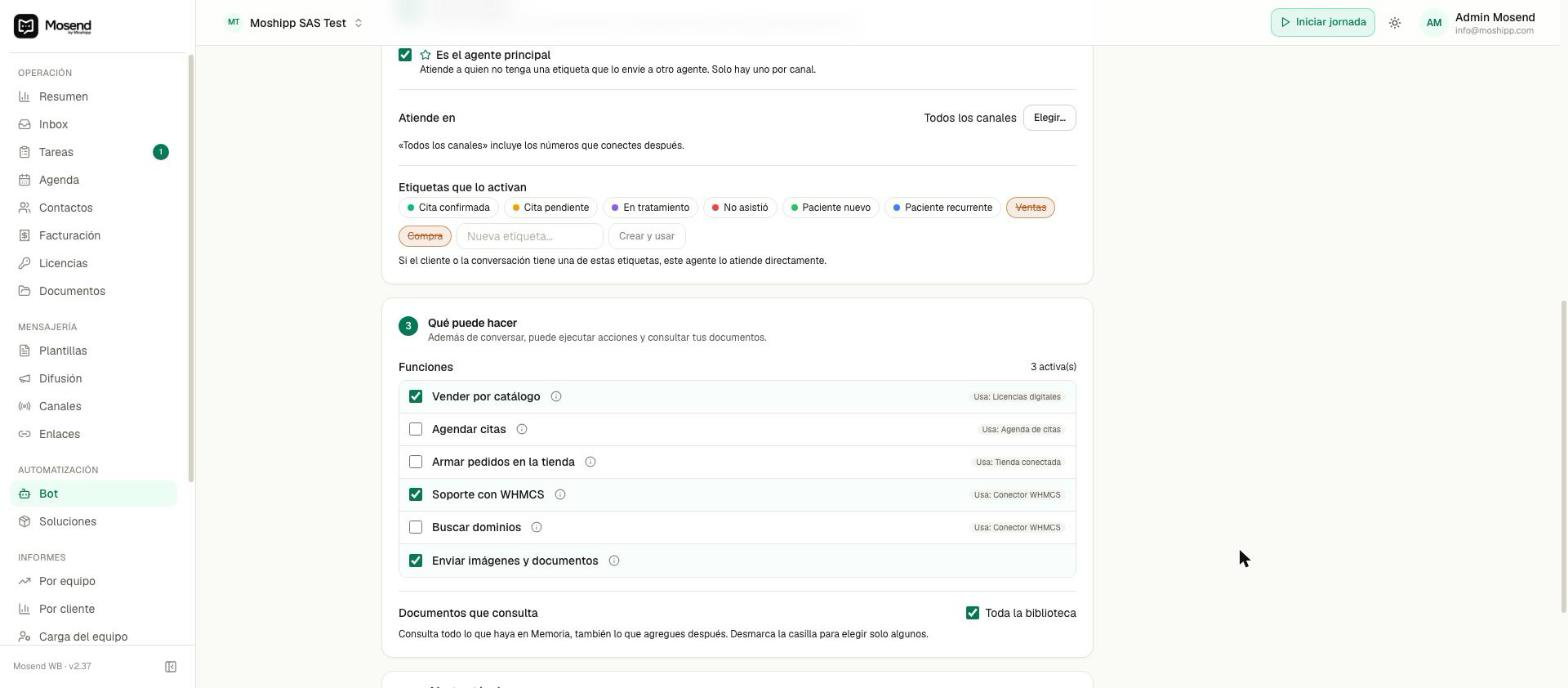
Qué agente vende: relación con la gestión del bot
Sección titulada «Qué agente vende: relación con la gestión del bot»La venta la hace el agente que atiende la conversación, con sus propias reglas. Lo que configuraste en el bot cambia cómo vende:
- Tiene que atender ese número. Si el agente de ventas solo tiene uno de tus números en «Atiende en», en los demás contesta otro agente, o el agente genérico con las instrucciones viejas de ese número. Ahí es donde aparecen precios, tonos o medios de pago que ya habías cambiado. Ver Por qué el bot responde así.
- Un flujo, por sí solo, no vende. Los flujos no tienen un paso de cobro. Sirven para el menú de entrada, calificar al cliente y pedir datos. Para vender, termina el flujo con «Pasar a la IA» y elige el agente de ventas en «Agente que toma la conversación». Ese agente atiende aunque no tenga el número en «Atiende en».
- Clientes que llegan por un anuncio. En Anuncios puedes elegir qué agente atiende a quien llega por cada anuncio, qué etiqueta se le pone (y con ella su lista de precios) y con qué mensaje abre el bot.
- «Botones y listas». Encendido, la confirmación de compra llega con botones («Sí, comprar» / «No, gracias») y las opciones van en lista. Apagado, lo mismo va en texto y el cliente responde «sí» o «no». No cambia nada del cobro.
- Sus instrucciones y su Memoria. Si mencionan un medio de pago o un precio, el agente los va a repetir, aunque ya no existan. Los medios y los precios reales se los da el sistema; bórralos de ahí.
Lo que no tienes que escribir en las instrucciones
Sección titulada «Lo que no tienes que escribir en las instrucciones»Mosend le pasa al agente, en cada conversación y de forma automática:
- Tu catálogo completo, agrupado por categoría y con lo que se puede entregar siempre (entrega asistida o con llaves) de primero, con los precios reales ajustados a la lista de precios de ese cliente. También los productos sin llaves: el bot no los presenta como agotados, porque con «Vender sin existencias» los cobra igual.
- Dentro de cada categoría, los productos van por nombre. Como el nombre suele empezar por la marca, todo lo de una misma marca queda junto.
- Un producto con variantes (por dispositivos, por años…) aparece una sola vez, con su descripción, y debajo cada opción con su precio, de la más barata a la más cara. El bot sabe que la descripción vale para todas las opciones y que debe preguntar cuál quiere el cliente antes de cobrar.
- Qué productos son de entrega por asesor y cuáles hay que consultar.
- Los medios de cobro que tu organización puede usar de verdad, en la moneda en que se le cobra a ese cliente.
- El estado del último pedido de ese cliente. Si ya se entregó, no dice «estamos validando tu pago». Si está esperando transferencia, sabe el valor exacto que debe. Si ya lo pagó, sabe que la entrega va en camino.
Así que no copies tu lista de precios en las instrucciones. El día que cambies un precio vas a tener dos versiones peleándose y el bot va a decir la vieja. En las instrucciones va el tono, qué hace, qué no hace y a quién derivar.
Con qué cobra el bot
Sección titulada «Con qué cobra el bot»| Medio | Cuándo lo ofrece |
|---|---|
| Nequi por pasarela | Si tienes la pasarela configurada. Le pide al cliente su número y le manda la solicitud de pago al celular. Solo pesos. |
| Transferencia a tu llave (Bre-B / Nequi) | Si tienes la llave activa. Solo recibe pesos colombianos. |
| Transferencia a una cuenta de banco | Solo si la cuenta recibe la moneda del cobro («Moneda que recibe»). Con varias opciones, le pregunta al cliente cuál prefiere. |
| PayPal | En ventas en dólares, si conectaste PayPal y la marca lo ofrece. Al cliente le llega un botón Pagar con PayPal por el total exacto. Si ya pagó con un enlace tuyo, le basta con escribir el ID de la transacción: el bot lo verifica en PayPal. |
| Saldo a favor | Solo cuando el saldo del cliente cubre todo el pedido, y siempre con la confirmación de compra. |
| Cripto (Binance) | El bot no la ofrece. Solo la usa un asesor desde el inbox. |
Si hay productos pero ningún medio de cobro, el bot sí da los precios reales, pero no puede cobrar y pasa la conversación a un asesor.
Qué hace el bot durante la venta
Sección titulada «Qué hace el bot durante la venta»| Herramienta | Qué hace |
|---|---|
| Vender un producto / Vender un carrito | Primero le pregunta al cliente si confirma la compra, con el nombre y el precio de tu catálogo (ver abajo). Cuando confirma, crea el pedido y le manda el cobro: la solicitud de Nequi o los datos de la transferencia con el monto exacto, el plazo para pagar y el número de pedido. El QR, si lo tienes, va en un mensaje aparte. Si el cliente cierra dos productos a la vez, van en un solo pedido con un solo pago. La cantidad se cuenta en unidades del producto: si vendes un paquete de 50 y el cliente quiere 100, son 2 paquetes. |
| Archivar un comprobante | Guarda la foto del pago contra el pedido y responde «Recibí tu comprobante. Lo estamos verificando…». Nunca da el pago por bueno. Hasta 3 por cliente cada 24 horas. |
| Cancelar el pedido pendiente | Si el cliente cambia de idea, cancela el pedido sin pagar y, en el mismo mensaje, le pide confirmar lo nuevo. Mientras un pedido espera pago, no se le crea al mismo cliente otro del mismo producto. |
| Cambiar el medio de pago | Si el cliente, con un pedido esperando el pago, pide pagar por otro medio («mejor por Nequi»), le cambia el medio a ese mismo pedido y le manda los datos nuevos, sin volver a pedirle que confirme la compra. |
| Verificar un pago de PayPal | Cuando el cliente comparte el ID de una transacción de PayPal, la revisa y, si cubre su pedido, el pedido se confirma y la licencia sale sola. |
| Saldo a favor | Le dice al cliente cuánto saldo tiene y, si pide dejar plata adelantada, le manda los datos para recargar. |
| Reenviar una licencia | Le reenvía los datos de una compra ya entregada. Hasta 2 veces por cliente al día; después lo hace una persona. |
La confirmación antes de cobrar
Sección titulada «La confirmación antes de cobrar»Antes de crear el pedido, el cliente recibe, por ejemplo, «¿Confirmas la compra de Office Pro Plus 2021 por $ 60.000?» con «Sí, comprar» y «No, gracias». El nombre y el precio salen de tu catálogo y de la lista de precios de ese cliente, no de lo que escribió el bot.
- Se cobra lo confirmado. Al tocar «Sí, comprar», el pedido se crea con el producto de esa confirmación. El bot no vuelve a elegirlo, así que no puede cambiarlo por otro de nombre o precio parecido.
- Si confirma escribiendo («sí», «dale»), el bot cobra solo si lo que va a vender es exactamente lo confirmado. Si no coincide, vuelve a preguntar.
- Si cambia de producto, recibe una confirmación nueva con el precio nuevo. La anterior deja de valer: tocar su «Sí» no cobra nada.
- La confirmación vale 24 horas. Pasado ese plazo, el bot vuelve a preguntar.
- Si el cliente dice que le llegó otro producto, el bot no crea un pedido nuevo: pasa la conversación a un asesor.
El mensaje con los datos de pago empieza con el número de pedido y el producto, por ejemplo «Pedido #219 · Office Pro Plus 2021».
El bot nunca confirma un pago por su cuenta. Tiene instrucción explícita de no afirmar que el dinero entró ni que la licencia se entregó: eso lo dice el sistema cuando de verdad ocurre.
Qué pasa cuando entra el pago
Sección titulada «Qué pasa cuando entra el pago»Lo decide el producto, en «Cómo se entrega»:
- Automática — entrega una llave del inventario. Se entrega en el momento del pago, sin que nadie intervenga.
- Venta automática, entrega por un asesor. El cliente recibe «¡Recibimos tu pago! 🎉 Un asesor está completando tu entrega…». La venta queda marcada para atención y un asesor entra a esa conversación con el pago ya confirmado. Fuera de horario, el aviso dice cuándo se entrega («un asesor te entrega tu compra mañana a las 8:00 a. m.») en vez de «en unos minutos», el bot sigue atendiendo y puede recoger los datos que falten, y a la hora de apertura la conversación pasa sola a tu equipo. Si el bot vende de noche algo que entrega una persona, se lo avisa al cliente antes de que pague.
Si un pedido mezcla productos de los dos tipos, el cliente recibe un solo mensaje: las licencias que ya se entregaron y, debajo, lo que un asesor le activa por el mismo chat.
- Consultar disponibilidad con un asesor. Con existencias funciona como automática. Sin existencias, el bot no la vende: pasa la conversación a un asesor sin decirle al cliente que está agotada.
Si un producto automático se queda sin llaves y tienes «Vender sin existencias» encendido, el bot cobra igual por transferencia y un asesor completa la entrega. Sin ese ajuste, lo ofrece con su precio real pero pasa la conversación a un asesor en vez de cobrar.
Fiar (entregar ya y cobrar después) no lo hace el bot: es una opción del asesor en el inbox, que decide si le envía al cliente cómo pagar en ese momento o se lo cobra después.
Ajustes de Licencias que cambian lo que hace el bot
Sección titulada «Ajustes de Licencias que cambian lo que hace el bot»| Ajuste | Dónde | Efecto en el bot |
|---|---|---|
| «Módulo activo» | Licencias → Configuración | Apagado, el bot no vende ni ve pedidos. |
| «Monto único por pedido» | Licencias → Configuración → Ajustes de venta | Con dos pedidos del mismo valor, el segundo baja de a un peso y el bot le explica por qué. |
| «Vender sin existencias» | Licencias → Configuración → Ajustes de venta | Si puede cobrar productos automáticos sin llaves, por transferencia. |
| «El pedido espera el pago (horas)» | Licencias → Configuración → Ajustes de venta | El plazo que el bot le dice al cliente. Vencido, el pedido se cancela y las llaves vuelven al inventario. |
| «Al leer un aviso» | Licencias → Cobros → Correos de avisos | «Apagado», «Solo sugerir» o «Aprobar solo»: si los pagos del correo del banco se confirman solos y la licencia sale sin que nadie intervenga. |
| «Comprobantes que manda el cliente» | Licencias → Cobros → Cuentas bancarias | «Los reviso yo», «Verificación con IA» o «Solo por el monto»: qué pasa con la foto que archiva el bot. De fábrica los revisas tú. Ver Comprobantes. |
| «Cómo se entrega» | Cada producto | Automática, por asesor o consultar. |
| «Vigencia» | Cada producto o variante | Cuánto dura. El bot le dice al cliente cuándo le vence. |
| «Mensaje de entrega» | Licencias → Configuración | El texto con el que sale la licencia: {producto}, {llave}, {link}. |
| Listas de precios por etiqueta | Licencias → Precios y promos | El precio que el bot le da a cada cliente según sus etiquetas. |
| Aviso de renovación | Licencias → Configuración | Las respuestas del cliente («Sí, quiero renovar» / «Ahora no») se atienden antes que el bot. |
Qué usar en cada caso
Sección titulada «Qué usar en cada caso»| Situación | Herramienta |
|---|---|
| Dar la bienvenida, ofrecer un menú, pedir datos obligatorios | Flujo, que termina con «Pasar a la IA» |
| Resolver dudas del producto, cotizar y cerrar la compra | Inteligencia artificial (agente con «Vender por catálogo») |
| Producto caro, cliente delicado o entrega que hay que preparar | Asesor, con la entrega por asesor |
| Postventa: no le sirvió la clave, no la recibió, quiere renovar | Asesor, o un agente de soporte aparte |
Cuando el bot no vende o vende raro
Sección titulada «Cuando el bot no vende o vende raro»| Síntoma | Causa probable |
|---|---|
| No menciona ningún producto | El agente no tiene marcada «Vender por catálogo», o el que contesta en ese número es otro agente. |
| Habla de precios pero no cobra | No hay un medio de cobro que sirva para la moneda del producto. |
| Ofrece un medio de pago que ya quitaste | Está en las instrucciones del agente o en su Memoria, o contesta el agente genérico de ese número. |
| Pide el Nequi aunque tienes transferencia | La transferencia no está activa o no recibe la moneda del producto. |
| Ofrece una llave colombiana a un cliente de otro país | El cobro va en pesos. Pon la moneda del cliente en su ficha y agrega una cuenta que la reciba. Ver Cobrar en otra moneda. |
| Deriva siempre a un asesor | Sin saldo de IA o sin clave del proveedor, producto en «consultar disponibilidad» sin existencias, o sin medio de cobro. |
| Dice un precio que no es | Lo copiaste en sus instrucciones, o el cliente tiene una etiqueta con otra lista de precios. |
| El cliente pagó el precio redondo y no el exacto | Se resuelve con su comprobante o con el nombre de quien pagó; si no, espera tu decisión en Ventas → Pagos recibidos. |
| Un pago quedó en el pedido de otro cliente | Reasignar en Ventas → Pagos recibidos. |
| Manda botones aunque los apagaste | Contesta el agente genérico o los manda un flujo. Ver Por qué el bot responde así. |