
Entrega de licencias digitales
Entrega de licencias te permite vender códigos digitales —licencias de software, cuentas, cupones de otro servicio— por la misma conversación de WhatsApp. Cargas tus claves una vez y, cuando alguien paga, Mosend le entrega una automáticamente con sus instrucciones.
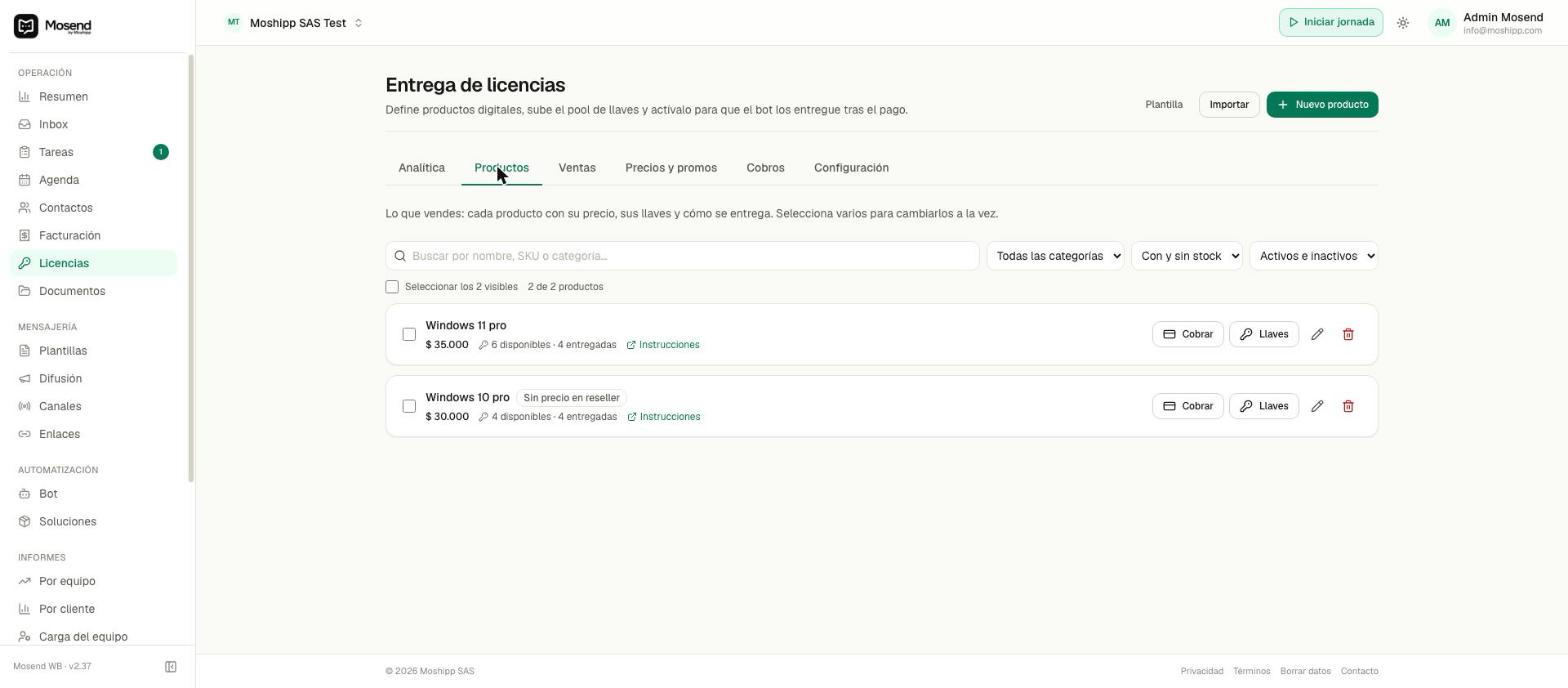
Lo encuentras en Licencias, en el menú lateral. Tiene seis pestañas: Analítica, Productos, Ventas, Precios y promos, Cobros y Configuración.
Montarlo
Sección titulada «Montarlo»1. Crea el producto
Sección titulada «1. Crea el producto»Nombre, precio y moneda. Si vendes muchos productos puedes importarlos desde un Excel o CSV en vez de crearlos uno a uno: los que ya existen se saltan, así que puedes volver a subir el mismo archivo sin duplicar nada.
Dos campos que conviene llenar desde el principio:
- Link de instrucciones — se envía junto con la clave. Si tienes el módulo de enlaces, se acorta solo.
- Cómo se entrega — decide todo lo demás, y lo explicamos abajo.
También puedes ponerle vigencia en días para que Mosend avise al cliente antes de que se le venza.
Si el producto necesita un dato del cliente para activarse (el correo de su cuenta, por ejemplo), llena Dato a pedir antes de vender: un nombre corto («Correo»), un tipo (Correo, Correo personal o Texto) y una indicación con lo que el asistente le explica al cliente al pedírselo. Se pide uno por licencia y puedes dejarlo obligatorio con Obligatorio: no cerrar la venta sin este dato. Debajo eliges si el producto se entrega con una llave o código o con una activación en la cuenta del cliente. Todo eso está explicado en Cobrar las licencias.
2. Carga tus claves
Sección titulada «2. Carga tus claves»En cada producto, Llaves. Pegas la lista, una por línea. Las repetidas se descartan solas, así que puedes pegar de más sin miedo. El producto muestra en todo momento cuántas te quedan disponibles y cuántas has entregado.
Queda registrado quién cargó cada llave y quién abrió la lista de llaves en claro.
Si quieres, escribe el lote o proveedor al cargarlas: queda en cada llave y te sirve para rastrear de dónde vino una que falló.
En qué orden salen
Sección titulada «En qué orden salen»Sale primero la que cargaste primero, y dentro de un mismo lote, en el orden en que la pegaste. La lista de Llaves muestra las disponibles en ese orden: la numerada 1.º dice Sale la próxima.
- Entregar esta primero pone una llave al frente de la fila: sale con la siguiente venta.
- Apartar a un lado saca una llave de la fila sin borrarla, con el motivo (por ejemplo, el proveedor la reportó). No se entrega sola ni cuenta como disponible. Cuando quieras, la devuelves a la fila y vuelve a su turno.
- Las apartadas para un pedido dicen el número del pedido.
La llave de un pedido que aún no se entrega
Sección titulada «La llave de un pedido que aún no se entrega»Cuando se crea una venta con cobro, Mosend le aparta una llave del inventario. En la conversación, abre el pedido en Ventas: el bloque Llave apartada muestra sus últimos caracteres.
- Ver la muestra completa (queda registrado quién la vio).
- Cambiar abre las disponibles de ese producto, en orden. Eliges la que quieres darle y la anterior vuelve al inventario en su turno.
- Si el cobro vence, la llave vuelve sola al inventario.
Al entregar una llave a mano, Elegir del inventario pone en la casilla la que escojas, y queda entregada a ese cliente.
Si te quedas sin claves, no pasa nada raro: el pedido se cobra igual y queda esperando a que un asesor lo complete. Para que no te tome por sorpresa, pon una alerta de stock bajo en Configuración.
3. Conecta cómo cobras
Sección titulada «3. Conecta cómo cobras»En Cobros, en Dónde te pagan, tienes estos medios, y puedes usar varios a la vez:
- Llaves Bre-B — el cliente transfiere a tu llave Bre-B, tu Nequi o tu llave de Bancolombia, sin pasarela y sin comisión.
- Cuentas bancarias — tus cuentas de banco, también las del exterior. El cliente manda el comprobante y tú lo apruebas (o lo revisa la IA).
- Wompi — la pasarela: el cliente paga con Nequi o Daviplata sin salir del chat. El dinero cae en tu cuenta, no en la nuestra.
- PayPal — para clientes que pagan en dólares, con un botón de pago por pedido.
- Binance — cripto, para clientes de fuera.
Además, si un cliente tiene saldo a favor contigo, puede pagar con él.
Está explicado en detalle en Cobrar las licencias.
Ajustes del módulo
Sección titulada «Ajustes del módulo»En Configuración está el interruptor que enciende y apaga todo, y los ajustes que cambian cómo se comporta la entrega: la alerta de stock bajo, el límite de licencias por cliente, el mensaje con el que se entrega y el aviso de renovación.
Arriba, en Ajustes de venta, están los que cambian cómo se cobra: Moneda con la que vendes, Margen al convertir moneda (%), El pedido espera el pago (horas), Monto único por pedido, Vender sin existencias, Compartir el saldo a favor entre marcas y la Plantilla para cobros agrupados. Cada uno se explica en Cobrar las licencias.
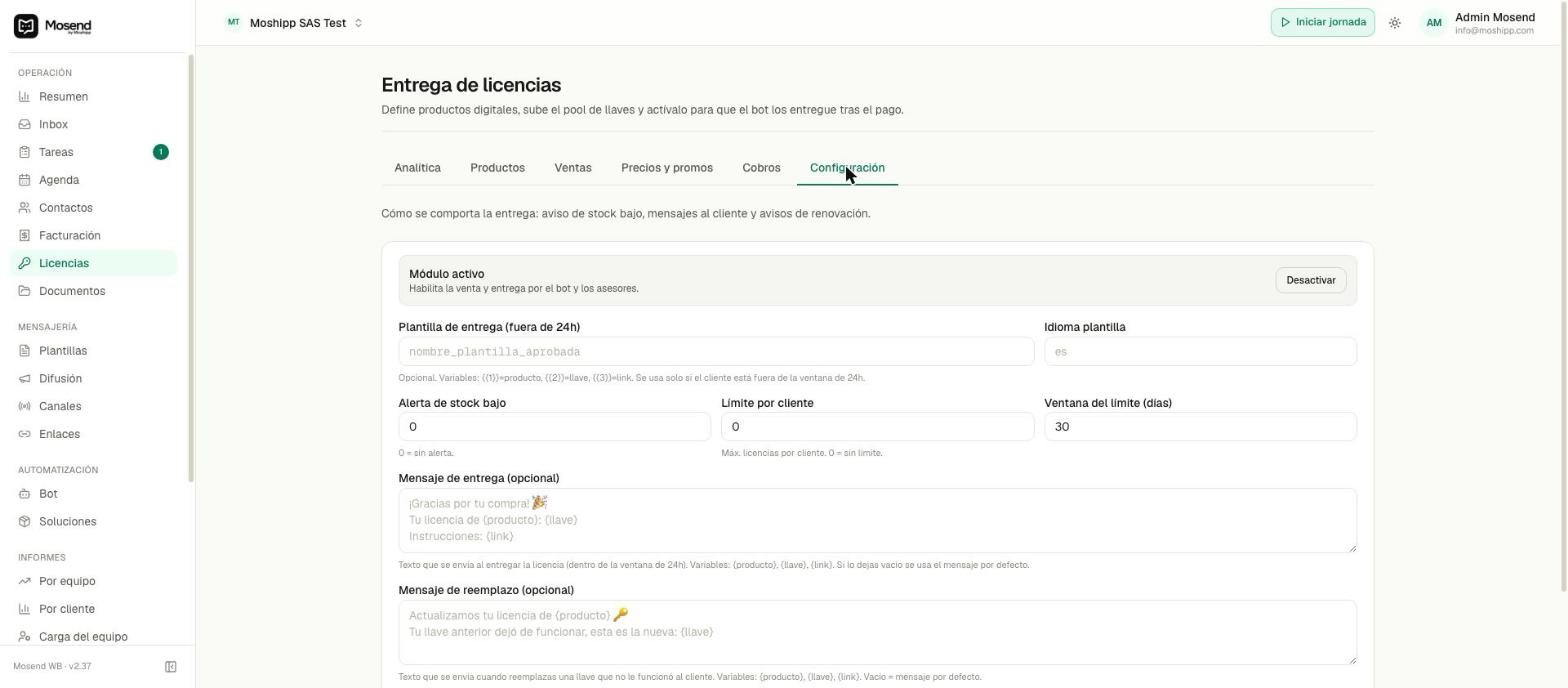
El aviso de renovación merece una aclaración: avisa, no cobra. Le recuerda al cliente que su licencia está por vencer con los días de antelación que elijas, y te dice quién contestó que sí. Necesita una plantilla aprobada por Meta y viene apagado de fábrica.
Las tres formas de entregar
Sección titulada «Las tres formas de entregar»Cada producto elige la suya en Cómo se entrega, y es la decisión que más cambia la experiencia del cliente.
| Modo | Qué pasa |
|---|---|
| Automática | El cliente paga y recibe la clave en el momento. Consume una de tu inventario. |
| Venta automática, entrega por asesor | Se cobra solo, pero la clave la entrega una persona en la misma conversación. Para lo que no tienes en inventario o hay que preparar. |
| Consultar disponibilidad | Si hay existencias funciona como automática. Si no, deriva a un asesor sin decirle al cliente que está agotado. |
El día a día
Sección titulada «El día a día»En Ventas ves lo que va pasando: pedidos recientes, pagos recibidos y vencimientos próximos. Cada venta te deja reenviar la licencia, cambiar la clave si al cliente no le sirvió, o cancelarla.
También puedes vender tú mismo desde la conversación, sin esperar a que el cliente lo pida. En el inbox, abre el panel del cliente, pestaña Ventas → Licencias, y pulsa Vender licencia:
- El formulario ocupa el panel del cliente, no la conversación. Puedes seguir leyendo lo que te escribe mientras armas la venta.
- Puedes agregar varios productos y fijar el precio y la cantidad de cada uno, tenga llaves cargadas o no. Si tienes la llave a mano, la pegas ahí y se entrega en el momento.
- Eliges la moneda y respondes dos preguntas: ¿cómo cobras? y ¿por qué medio? El medio no viene marcado: tienes que elegirlo, para que nadie le mande un cobro de Nequi al cliente por pulsar sin mirar. Si el cliente tiene saldo a favor que cubre todo el pedido, aparece también el medio Saldo a favor.
- Si un producto pide un dato (el correo de su cuenta, por ejemplo), aparece un campo por licencia. Si el cliente da un correo mal escrito (gmial.com, hotmail.con), se te sugiere el bien escrito; y si sabes que un correo que no pasa la regla sí sirve, marca Usar este correo de todas formas: queda registrado que lo aceptaste. Si todavía no tienes el dato, marca Lo pido después, justo debajo del campo: la venta sale y el pedido queda con el dato pendiente para completarlo desde su detalle.
- Agradecer la compra viene marcada. Si la desmarcas, la licencia se le envía igual, sin el «¡Gracias por tu compra!». Para no enviarle nada, usa Ya se la entregué yo (en Ya pagó).
- Si el cliente compró ese mismo producto en los últimos 30 días, el formulario te lo avisa. Si es para cambiar una llave que no le funcionó, usa Cambiar llave (garantía) en ese pedido: no se crea otra venta ni se le cobra.
- Antes de confirmar ves lo que va a recibir el cliente: qué mensajes le llegan ahora y cuáles cuando pague.
- Si te interrumpe otro cliente y sales del chat, la venta no se pierde. Al volver, el botón dice Continuar venta y todo sigue donde lo dejaste.
Cobrar ahora, fiar o ya pagó
Sección titulada «Cobrar ahora, fiar o ya pagó»| Opción | Cuándo usarla | Qué pasa |
|---|---|---|
| Cobrar ahora | Lo normal: el cliente paga y luego recibe. | Se le envía cómo pagar (llave, cuenta, tarjeta, Nequi…) y la licencia sale al confirmarse el pago. |
| Fiar | Le entregas ya y te paga después. | Se le entrega en el momento y, si lo dejas marcado, recibe los datos para pagar con el monto exacto. Cuando paga, el pedido se marca pagado solo y le llega «Recibimos tu pago del pedido #N». |
| Ya pagó | Te pagó por otro lado (efectivo, otra cuenta). | Solo se registra la venta: eliges por dónde te pagó (tu llave, una de tus cuentas, PayPal, tarjeta, Nequi, Daviplata, Binance u otro medio) y si la licencia se entrega ahora (Entregar la licencia ahora). Solo salen los medios que reciben la moneda de la venta: en una venta en dólares, PayPal y tus cuentas en dólares. Así tus reportes y tus integraciones muestran el medio real. Si ya le diste la licencia tú, marca Ya se la entregué yo: no se le envía nada y pegas en cada producto la llave que le diste. |
Fiar siempre lleva un medio de transferencia —tu llave o una de tus cuentas— con el monto que debe pagar. La casilla Enviarle ahora cómo pagar viene marcada; desmárcala con los clientes a los que les cobras después todo junto: solo reciben su licencia, y el fiado queda listo para Cobrar por llave cuando quieras cobrarle. Si el pago llega días después, se reconoce igual. Un fiado no le quita la cifra a las ventas nuevas: si un pago puede ser de un fiado y de otro pedido a la vez, se decide con el comprobante del cliente o lo eliges tú en Pagos recibidos.
Si fías un producto que entrega un asesor (o que no tiene llaves), el cliente recibe «un asesor te envía tu licencia en unos minutos» y, si Enviarle ahora cómo pagar está marcada, los datos para pagar después. El pedido queda Fiado · por entregar hasta que lo completas con Completar entrega; desde ahí sigue por cobrar. Nunca se le dice que ya pagó.
Ya se la entregué yo
Sección titulada «Ya se la entregué yo»Úsalo cuando la licencia ya le llegó al cliente por otra vía: se la pegaste en el chat, se la diste en persona o se la mandó tu proveedor. Al marcarlo:
- Al cliente no se le envía nada.
- En cada producto pegas la llave que le diste, una por licencia. Sin ella no se registra la venta.
- Si esa llave está en tu inventario, queda entregada a ese cliente. Si no está, se carga y queda a su nombre.
- Si esa llave ya es de otro cliente, la venta no se registra y te dice de qué pedido es. Si es de un pedido anterior de este mismo cliente, te sugiere Cambiar llave (garantía) en ese pedido.
Antes, al registrar una venta sin avisarle al cliente, el inventario sacaba una llave que el cliente nunca recibía, y se perdía.
Llaves que pegas en el chat
Sección titulada «Llaves que pegas en el chat»Si le escribes al cliente una llave de producto (las de 5 grupos de 5 caracteres, como las de Windows y Office), Mosend la busca en tu inventario:
- Si ya es de otro cliente, antes de enviar te pregunta si de verdad quieres mandarla y te dice de qué pedido es. Dos clientes con la misma llave terminan en una activación fallida.
- Si estaba disponible, al enviarla queda entregada a ese cliente y a tu nombre. Así no se la vuelve a entregar el sistema a otra persona.
En las llaves de Office que comparten la clave y cambian el token, solo se reconoce la fila exacta si pegas la llave con su token.
Lo mejor sigue siendo registrar la entrega desde el pedido (Completar entrega, Cambiar llave (garantía)): ahí la llave queda en su venta.
Quién vendió, quién cobró y quién entregó
Sección titulada «Quién vendió, quién cobró y quién entregó»En el detalle de cada pedido ves quién vendió, quién confirmó el pago y quién entregó. Pueden ser tres personas distintas. «Entregó el sistema» quiere decir que la licencia salió sola: la entregó el bot o se envió al confirmarse el pago. Cada llave del pedido muestra también quién la entregó.
Se registra la persona que entrega en una venta a mano, Marcar entregada, Completar entrega, la entrega de un producto de un pedido de varios, Cambiar llave (garantía) y Confirmar activación. El reporte de ventas cuenta las entregas de cada asesor.
Un pedido fiado, o cualquier pedido que espera el pago, puede pasar a otro medio de pago de tu marca en cualquier momento. Está en Cambiar el medio de pago de un pedido.
Desde Licencias → Productos también puedes cobrar un producto que tenga llaves disponibles con el botón Cobrar: por Nequi, por transferencia o en cripto.
Pedidos con varios productos
Sección titulada «Pedidos con varios productos»Un pedido puede llevar varios productos y se cobra en un solo pago. En el historial del cliente, la tarjeta del pedido muestra el primero y cuántos más lleva. Al abrirla, cada producto tiene su propia tarjeta con su estado (entregado, por entregar, por activar o reembolsado), su precio, sus correos o sus llaves y sus acciones:
- Entregar — cada producto se entrega cuando esté listo: Office hoy y Adobe mañana. Pegas sus licencias una por renglón (si compraron 20, las 20 una debajo de otra; si cada una trae varios datos, sepáralas con una línea en blanco). El pedido figura como entregado parcialmente hasta que no falte ninguno.
- Reembolsar este producto (en el menú ⋯ de su tarjeta) — devuelve solo el valor de ese producto, en dinero o como saldo a favor, y conserva el resto del pedido.
- Confirmar activación — en los productos que se activan en el correo del cliente, confirmas cada correo por separado. Al cliente le llega que su producto quedó activo en ese correo, con la fecha de vencimiento.
Cuando hay licencias listas para activar en varios productos, arriba aparece Confirmar todo el pedido: las activa todas y al cliente le llega un solo mensaje, con un botón Ver instrucciones por producto en vez del enlace suelto. Si ya le enviaste las instrucciones por tu cuenta, desmarca Avisarle al cliente con las instrucciones y la activación se registra sin mandarle nada.
Cuando un pedido mezcla algo que se entrega solo con algo que activa un asesor, el cliente recibe un solo mensaje: las licencias que ya se entregaron y, debajo, lo que un asesor le completa por el mismo chat.
El detalle de cada forma de entrega y de los datos por licencia está en Cobrar las licencias.
Ventas fuera de horario
Sección titulada «Ventas fuera de horario»Si un cliente paga de noche algo que entrega una persona, el aviso de pago no le promete «unos minutos»: le dice cuándo se le entrega, por ejemplo «Ya estamos fuera de horario: un asesor te entrega tu compra mañana a las 8:00 a. m. por este chat». El asistente no se queda callado: sigue respondiendo y puede recoger los datos que falten. A la hora de apertura, esas conversaciones pasan solas a tu equipo.
Si el asistente vende de noche un producto que entrega una persona, se lo avisa al cliente antes de que pague.
Cuando algo sale mal
Sección titulada «Cuando algo sale mal»| Situación | Qué hacer |
|---|---|
| La clave no le funcionó al cliente | Cambiar llave (garantía) desde la venta. La anterior queda revocada y se envía la nueva: la siguiente del turno, la que eliges con Elegir una llave del inventario o una que pegas a mano. |
| El cliente no recibió el mensaje | Reenviar desde la venta. No gasta una clave nueva. |
| Se vendió sin existencias | La venta queda esperando; un asesor pega la clave cuando la tenga. |
| Cobraste de más o el cliente se arrepintió | Reembolsar revoca las claves y te pregunta qué pasa con el dinero: Devolverle el dinero (se lo devuelves tú por fuera, o desde Wompi o PayPal, y aquí queda registrado) o Dejarlo como saldo a favor para su próxima compra. En un pedido de varios productos puedes reembolsar solo uno. |
| Fiaste y el cliente ya no lo quiere | Anular venta: no hay dinero que devolver y las claves entregadas quedan revocadas. |
Reembolsar y Anular venta también están en la conversación, en el menú ⋯ de cada pedido (pestaña Ventas del panel del cliente): no tienes que ir a Licencias. Los tiene quien administra licencias o quien tiene el permiso saldo:gestionar en su rol. Ver Saldo a favor de tus clientes.
Preguntas frecuentes
Sección titulada «Preguntas frecuentes»¿Mosend genera las claves? No. Las cargas tú. Mosend administra tu inventario, entrega una por venta y no repite ninguna, pero no las inventa ni comprueba con el proveedor que sirvan.
¿Puedo cobrar distinto a un revendedor? Sí, con las listas de precios por etiqueta. Está en Precios, listas y cupones.
¿Renueva las licencias solo? Avisa, no cobra. Le recuerda al cliente antes del vencimiento y te dice quién contestó que sí; la renovación la cierras tú.
¿Qué necesito para que el bot venda solo? Que el agente que atiende ese número tenga marcada «Vender por catálogo» y que tengas un medio de cobro que el bot pueda usar. Lo explicamos, con todo lo que cambia su comportamiento, en Que el bot venda las licencias.